Sumamos una nueva funcionalidad al menú de ControlRoll APP, llamada “Control de Supervisión” una herramienta que permite visualizar en tiempo real los KPI necesarios para gestionar y controlar rápidamente la cobertura diaria en operaciones como: ausencias, no controlados, asistidos, marcas sin asociar, puestos por cubrir (ppc) y más.
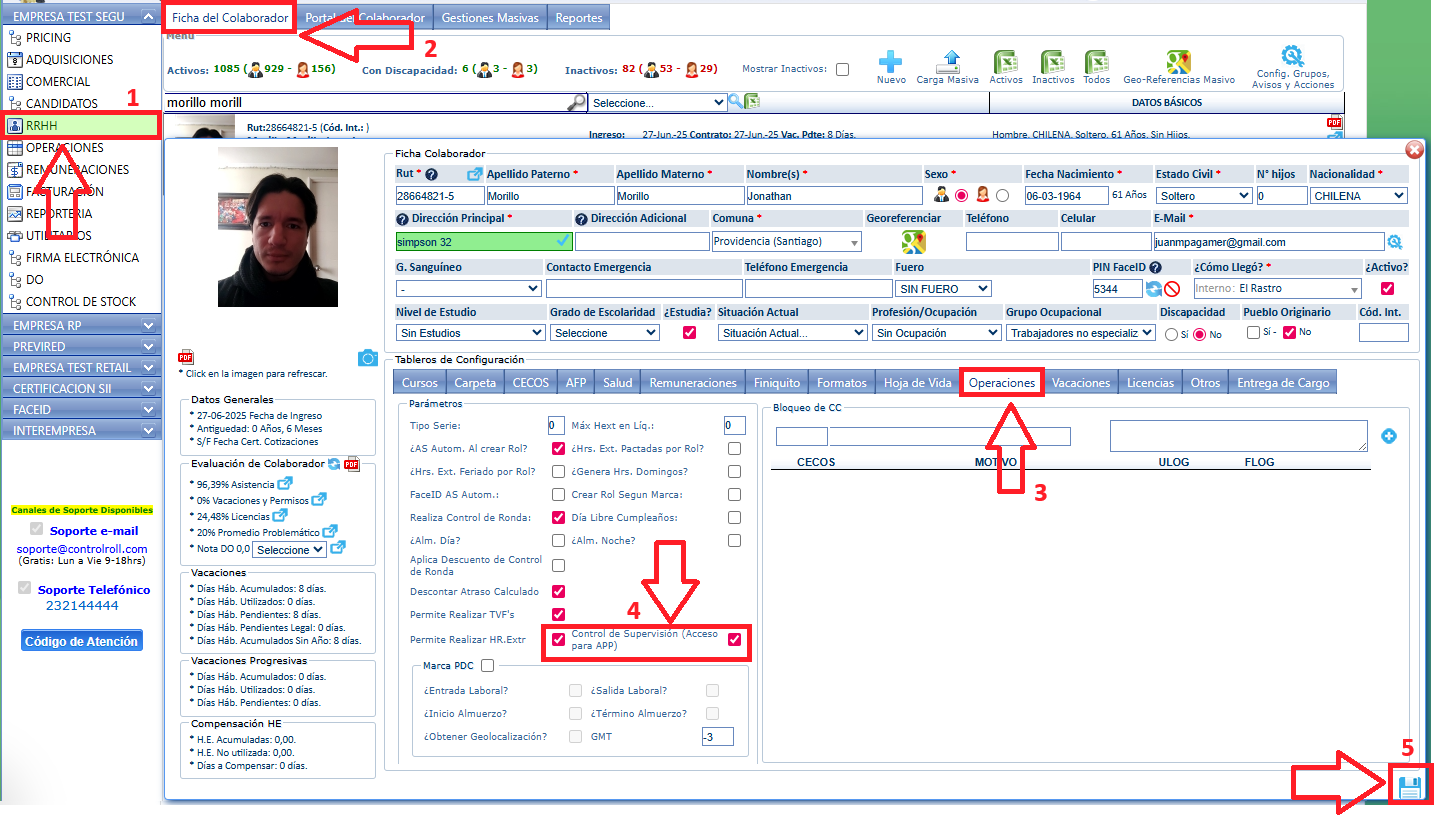
PASO 1: HABILITAR FUNCIÓN CONTROL DE COBERTURA (VISIBLE EN CONTROLROLL APP)
En el módulo RRHH en el tablero Ficha del colaborador se debe buscar a los colaboradores encargados de utilizar esta nueva herramienta y habilitar la función “Control de Supervisión (Acceso para app)” que se encuentra en el tablero operaciones de la ficha del colaborador.
VISTA DESDE CONTROLROLL APP
PASO 2: ¿Cómo ingresar a control de Supervisión desde Controlroll App?
Una vez esté habilitada la funcionalidad en la ficha del colaborador e instalada la aplicación.
- Validar Conexion CR y que la versión sea 4.0.10./110 o superior.
- Iniciar sesión aplicando pin único de 4 dígitos.
- Abrir el Menú “Control de Cobertura”.
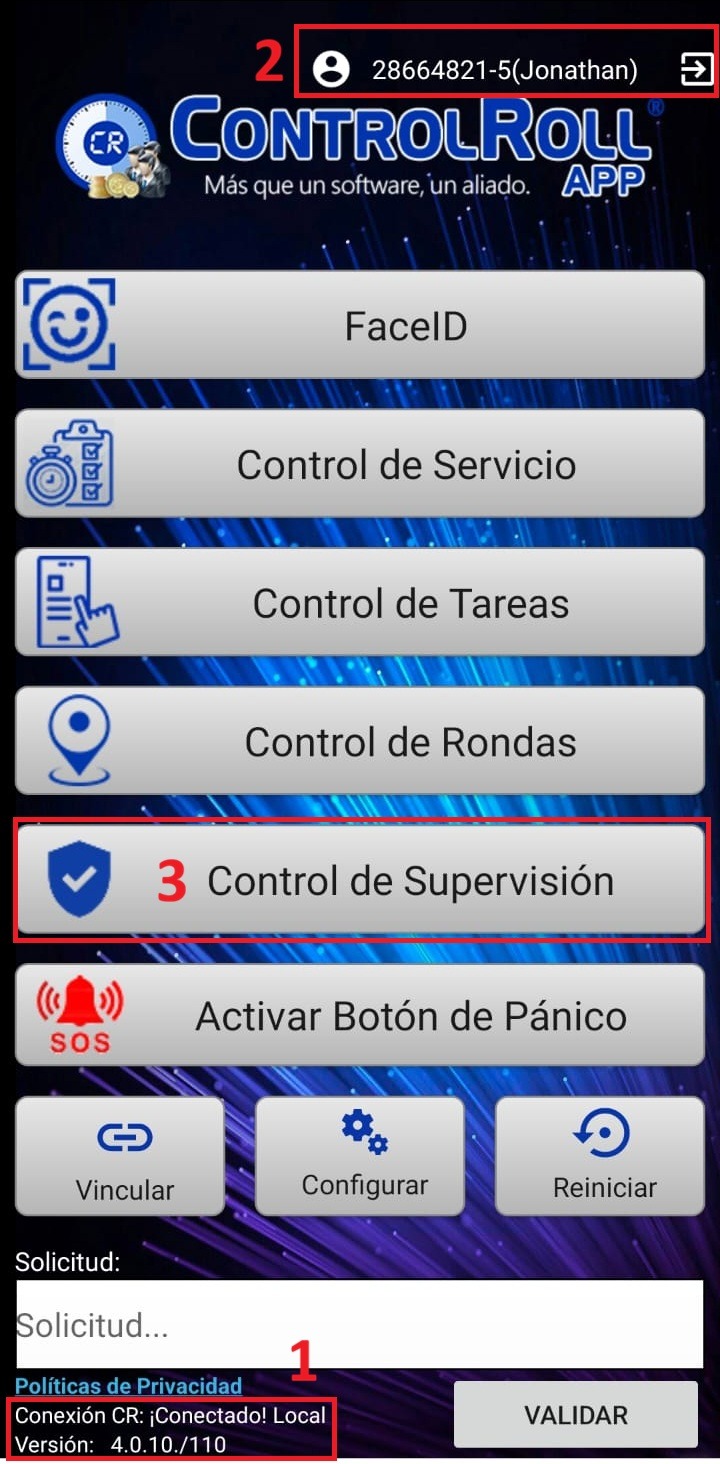
Una vez ingresa a control de cobertura se abre la siguiente pantalla.
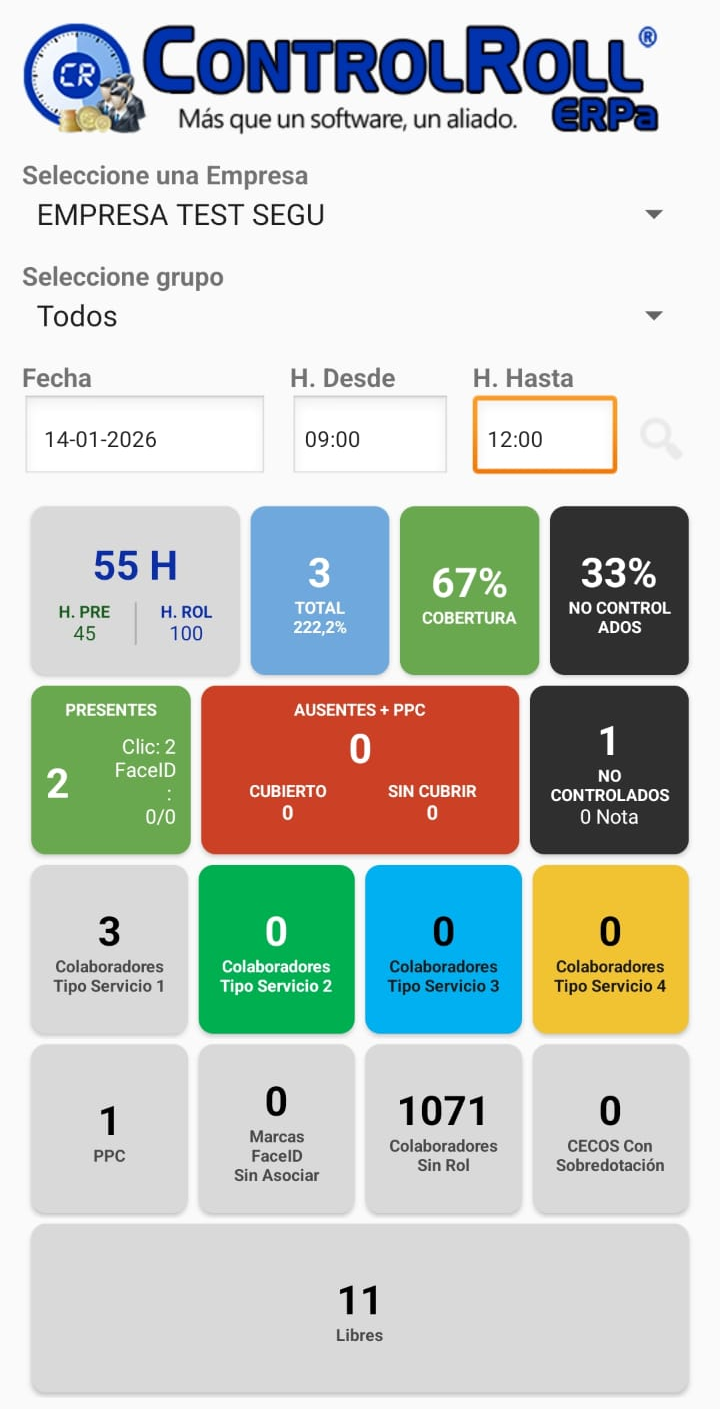
¿Cómo aplicar filtros de búsqueda?
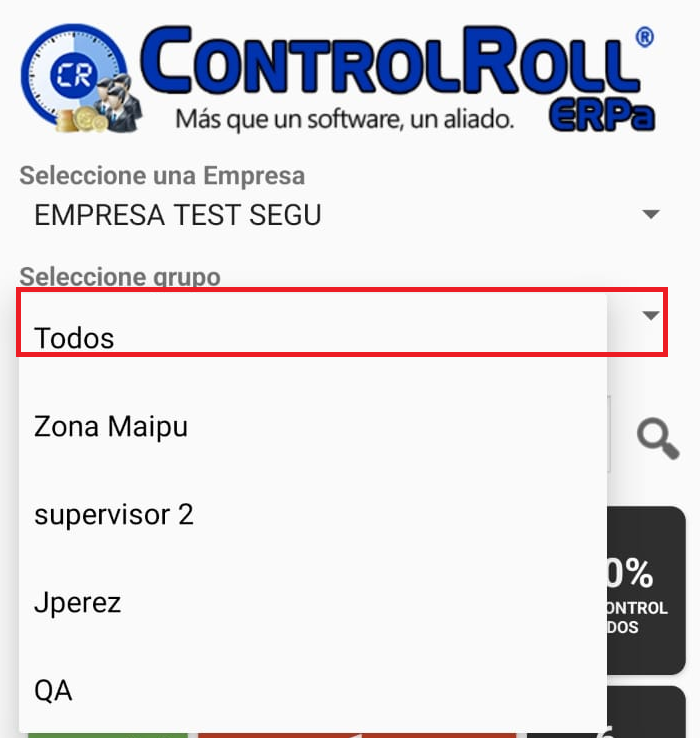
- Filtro grupo, al tocar el campo se despliega una lista de grupos, solo debe tocar el grupo correspondiente para el filtro, tomar en cuenta que cada grupo tiene asignada distintas instalaciones o cecos configurados desde módulo operaciones, tablero asistencia diaria.
- Al tocar el campo fecha se despliega un calendario para ubicar rápidamente el mes y día a consultar, una vez seleccionada la fecha correspondiente, presione aceptar o cancelar en caso que no lo desee.
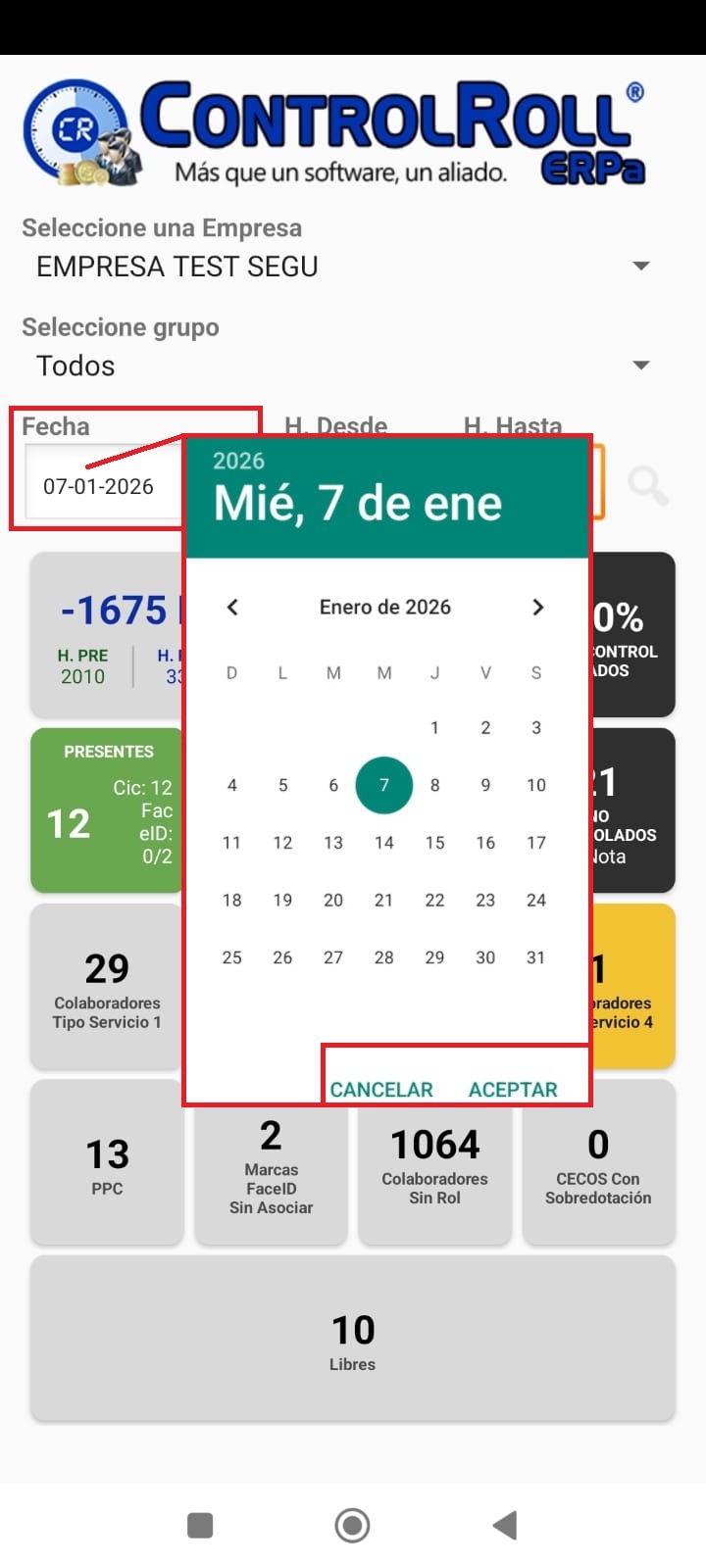
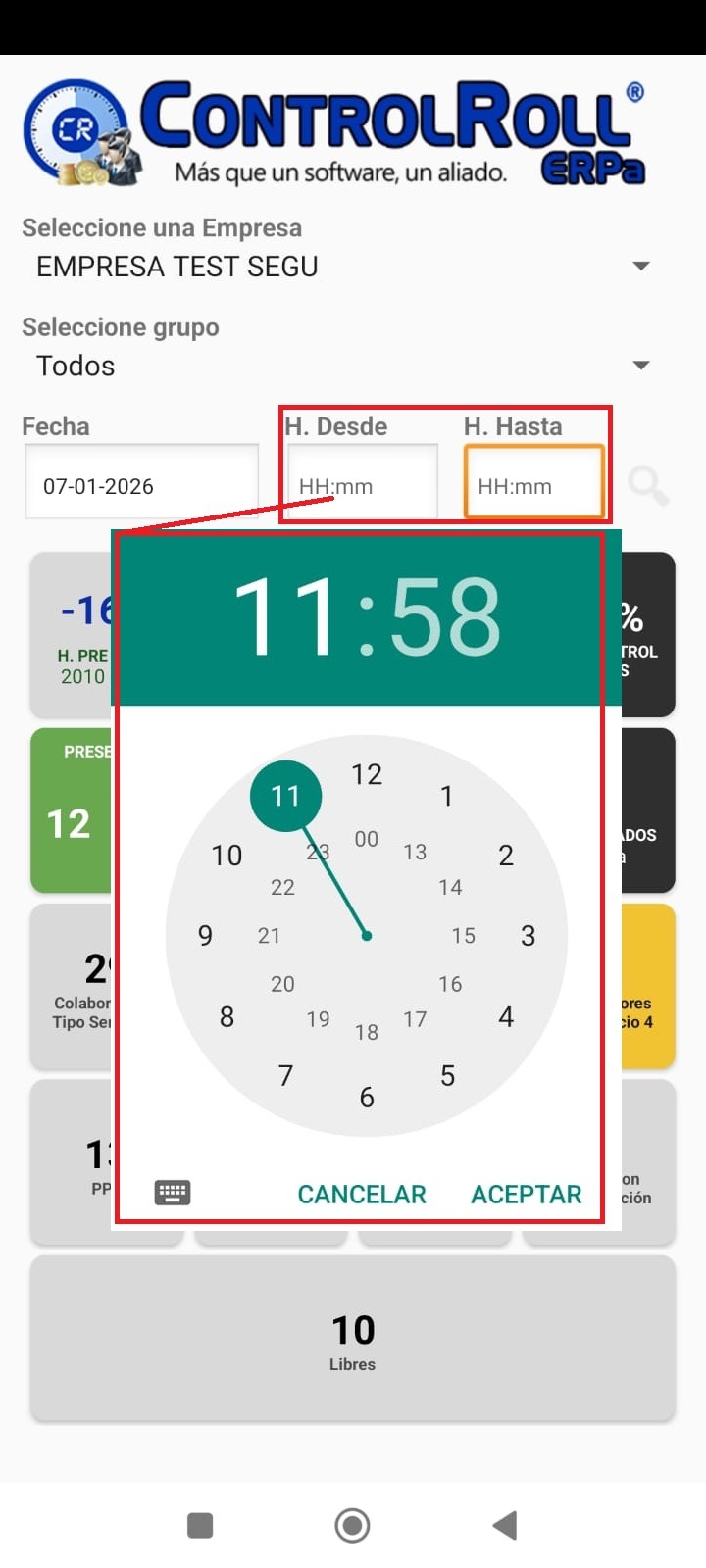
- Presionar campo “H. Desde” y “H. Hasta” para ingresar rango horario, el sistema por defecto muestra hora actual.
En la vista modo reloj el sistema indica que debe seleccionar primero la hora, (resaltando en blanco la hora)
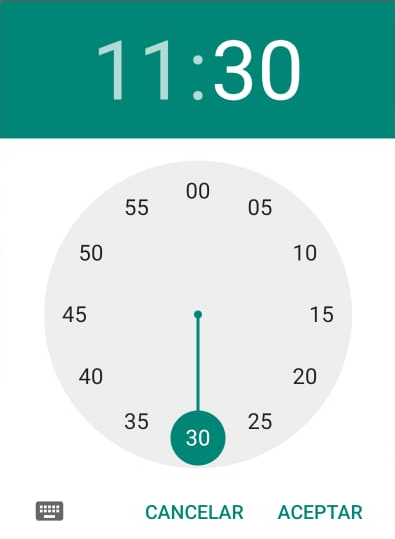
Luego de seleccionar hora, aparece la vista de los minutos a seleccionar (resaltando en blanco los minutos).
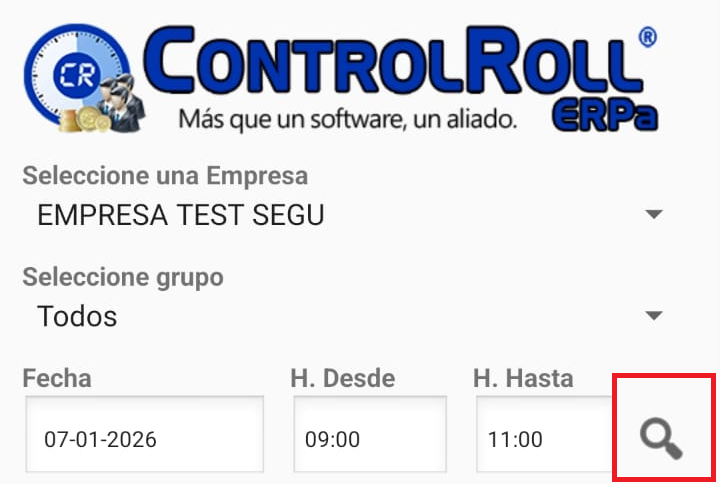
- Presionar el botón de la lupa una vez ingresados los filtros para actualizar los valores. cada vez que cambie un campo de filtro debe volver a presionar buscar (se indica de color azul la lupa cuando se detecta algun cambio)
PASO 3: Descripción de los KPI dentro de la aplicación ControlRoll App.
Toda la información administrada en “Control de Supervisión” es en tiempo real según la planificación del tablero “rol mensual” y el control de asistencia del tablero “asistencia diaria” desde la plataforma web de controlroll.
Al tocar los campos de KPI dentro de la aplicación, muestra el detalle con información de utilidad para el operador en el momento que la requiera. A continuación se describen los KPI’s.
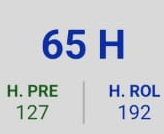
KPI Total Diferencias de Horas:
Es un totalizador que indica la diferencia de horas entre “horas Rol menos las “Horas Presupuestadas”. A continuación se presenta el detalle,
- H: Horas (H.Rol – H.Pre = H) Si queda en positivo como en la imagen 65H indica que hay más horas rol o planificadas que lo que se presupuesto, si está en negativo ej, -65H indica que aún faltan horas por planificar, es decir no se planificado el total de lo presupuestado.
- H.Pre: Horas Presupuestadas.
- H.Rol: Horas Rol (Horas planificadas).
Totalizador de turnos planificados.
Cantidad de turnos planificados

Porcentaje de horas planificadas vs horas presupuestadas

Indica el total de turnos planificados y una ponderación en porcentaje que en este caso indica que las horas planificadas está por encima de las horas presupuestadas.
Total de porcentaje de Cobertura.
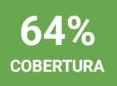
Indica el avance del total de turnos planificados que ya ha sido controlado como asistido (FaceID o por clic).
Total de porcentaje de No Controlados.
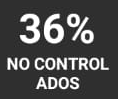
Indica el factor faltante de turnos planificados por controlar.
Totalizador de turnos asistidos según el origen o método de asistencia.
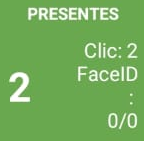
Indica del total de turnos controlados asistidos o presentes y de qué forma fue controlada la asistencia ya sea manual por Clic o por marca faceid.
Totalizador de turnos Ausentes más indicador de cobertura de ppc.
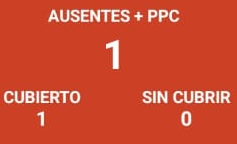
Muestra la cantidad de turnos con ausencias controladas, incluyendo los puestos por cubrir (ppc), indicando del total de ausencias cuantas ya están cubiertas con reemplazos y cuántas faltan por cubrir. En este ejemplo, tenemos un total de 1 ausencia y fue cubierta por un reemplazo. Evidencia rápidamente cuántos turnos con ausencias faltan por cubrir.
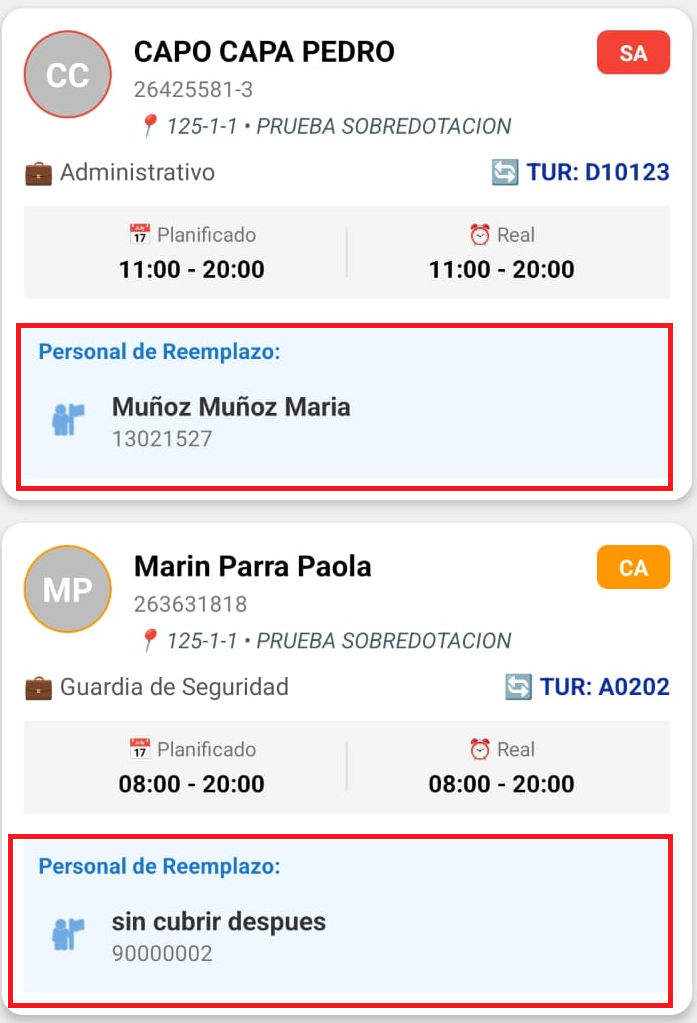
- Vista del detalle del KPI Ausentes + PPC:
Aparte de mostrar todos los datos básicos del colaborador, el objetivo es identificar netamente si tiene reemplazos asignados, como pueden ver en la siguiente imagen, el primer turno tiene un reemplazo asignado y en el siguiente turno mantiene un “sin cubrir después”.
Totalizador de turnos no controlados.
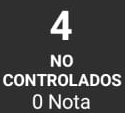
Muestra la cantidad de turnos no controlados y cuantos tienen agregado una nota de control como observación.
Totalizador de Turnos con tipo de servicio 1(Titular).
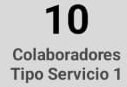
Cantidad de turnos que han sido planificados como tipo de servicio 1 o titulares.
Totalizador de Turnos con tipo de servicio 2(Refuerzo).

Indica la cantidad de turnos planificados como tipo de servicio 2 (refuerzo), lo que quiere decir, son turnos de costo empresa que no son facturables a clientes. Lo que implicaría una posible sobre dotación.
Totalizador de Turnos con tipo de servicio 3(Evento Facturable).
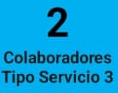
Muestra la cantidad de turnos planificados como tipo de servicio 3 es decir, colaboradores asignados a eventos adicionales facturable al cliente.
Totalizador de Turnos con tipo de servicio 4(Ajuste de Presupuesto).
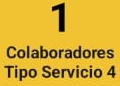
Es el indicador de turnos que han sido planificado previamente según presupuesto y que se han realizado ajustes posteriores solicitados por cliente que afectaron la programación excediendo de lo presupuestado fijo pero que no genera costos adicionales facturables al cliente.
Totalizador de Puestos Por Cubrir.

Cantidad de turnos como Puestos por Cubrir (PPC), indica la cantidad de turnos planificados para cubrir por falta de dotación, licencias, permisos, vacaciones etc.
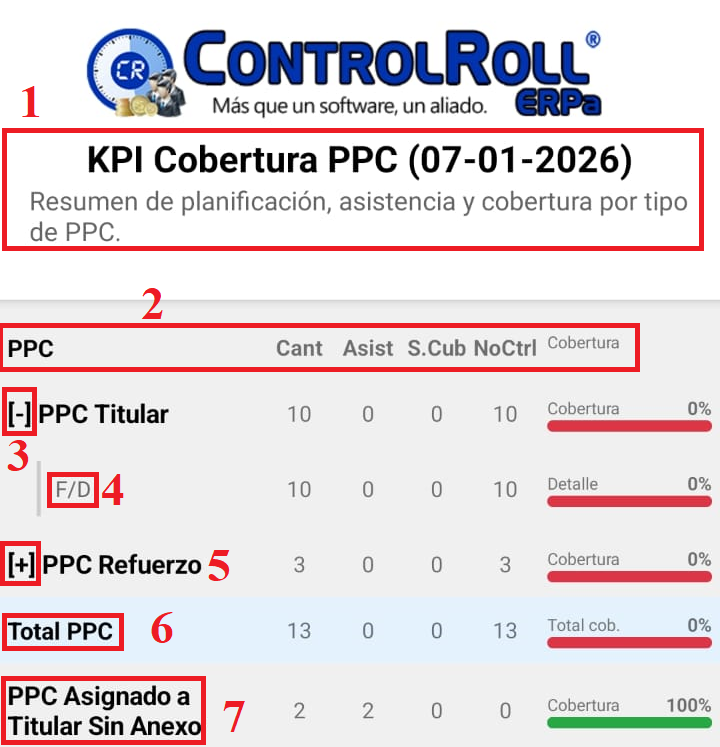
- Vista del detalle del KPI PPC:
Identificar la cantidad de puestos por cubrir (ppc) de forma inmediata para tomar medidas preventivas o correctivas.
- Identificamos el título junto a la fecha y una breve descripción.
- Cabeceras de cada columna, donde,
- ppc: corresponde a todos los ppc existentes en el rol.
- cant: corresponde a la cantidad total.
- Asist: de la cantidad total cuántos asistieron.
- S.Cubrir: de la cantidad total cuántos puestos hay registrado con sin cubrir.
- NoCtrl: de la cantidad total cuántos hay sin controlar aun.
- Cobertura: indica en porcentaje distinguido por colores (semaforo) indicando Rojo, cuando esta en cero porciento de cobertura, Amarillo indicando porcentaje parcial de cobertura y verde indicando el cien por ciento de cobertura.
- el signo menos “-” indica que se aperturó el detalle del PPC TITULAR.
- Al aperturar el detalle, en PPC TITULAR pueden aparecer los distintos tipos de ppc que fueron planificados como tipo de servicio 1, tales como LME, VAC, P1, o como en este caso un F/D falta de dotación.
- El signo más “+” significa que hay detalles por ver al presionar “PPC Refuerzo”, es decir, tiene detalles que mostrar como en el punto anterior.
- Este indica la suma total del árbol principal es decir ppc titular 10 y ppc refuerzo 3 por lo tanto 10 + 3 = 13 es decir no suma el detalle, ya que el detalle es el desglose de los 10 ppc titular o de los 3 en ppc refuerzo.
- PPC Asignado a titular Sin Anexo, este kpi indica la cantidad de ppc que por planificación fue sustituido por un personal titular que por cecos actual es distinto al cecos planificado.
Indicador de Marcas FaceID Sin Asociar(no utilizadas).
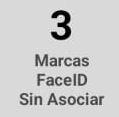
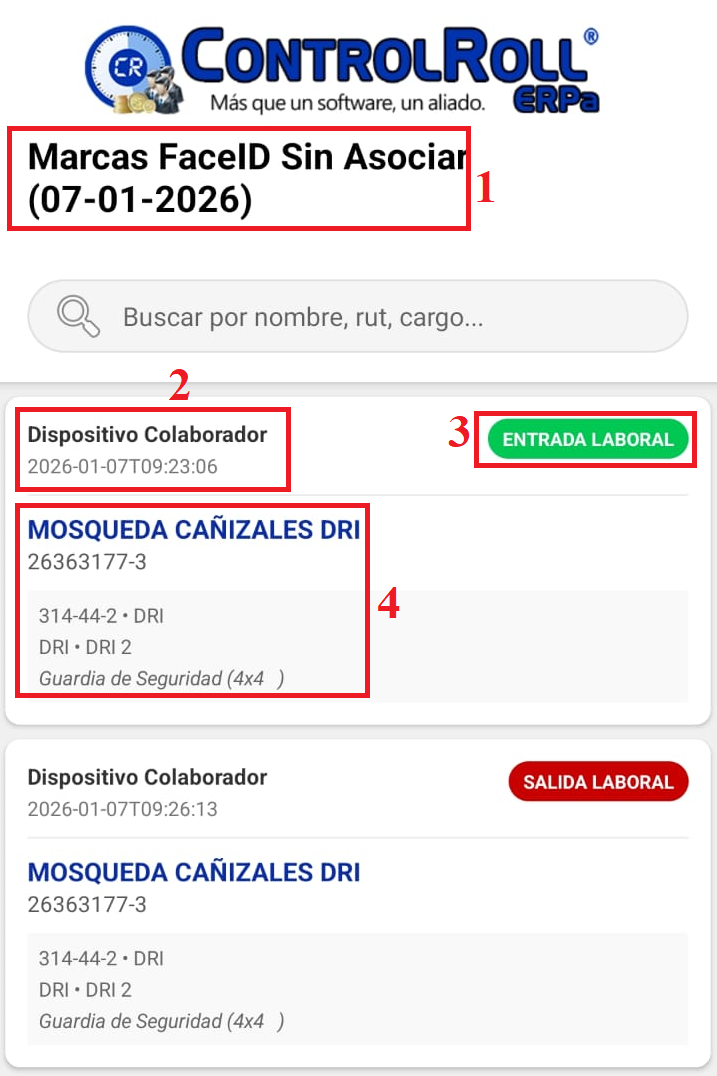
Cantidad de marcas que han sido objetadas por el sistema y quedaron sin asociar a un rol, ya sea por fuera de tolerancia de minutos o por GPS, falta marca entrada, sin rol etc.
Vista del detalle del KPI Marcas FaceID Sin Asociar: Dar a conocer las marcas existentes y que aún no han sido asociadas por los distintos motivos, como, fuera de tolerancia horaria, fuera de tolerancia por gps entre otras.
- Título y fecha que se está consultando.
- El nombre del dispositivo del cual realizó la marca.
- Tipo de marca ya sea Entrada o Salida Laboral.
- Datos básicos, Nombre, rut, CECOS, nombre de instalación y cargo.
Totalizador de Colaboradores Sin turno.
Cantidad de colaboradores que han sido contratados y aún no se les asigna uno o varios turnos de trabajo en los días de la selección. Se recomienda que este número siempre este en 0, lo que indicaría que todos los trabajadores tienen turno asignado así se pueda controlar sus asistencias y no afectará el proceso de remuneraciones posterior.
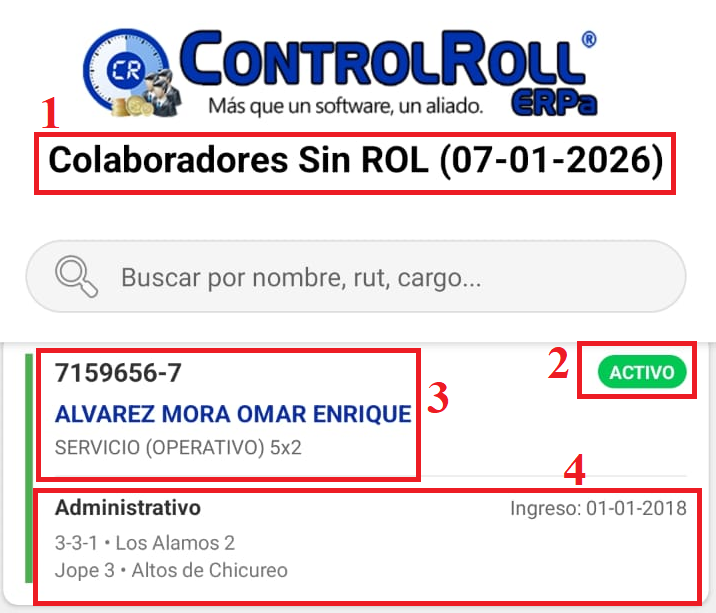
Vista del detalle del KPI Colaboradores Sin Rol: Indica que trabajadores no cuentan con planificación en su rol mensual, siempre se recomienda que este KPI esté en cero.
- Título del detalle más fecha de consulta.
- Indica si es un colaborador activo.
- Datos básicos del colaborador, rut, nombre, tipo de empleado y jornada.
- Datos de contratación actual o cecos actual, Cargo, cecos, nombre de instalación y sector con nombre del sector, además fecha de ingreso.
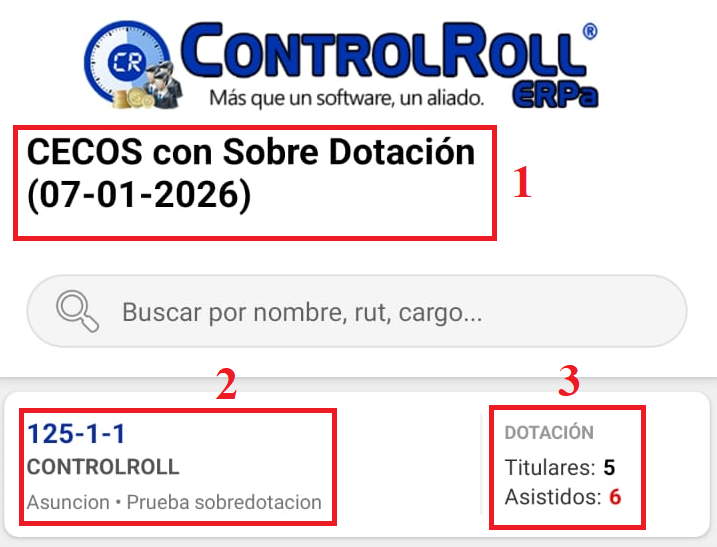
Totalizador de CECOS con SobreDotación.
Cantidad de Centros de Costos (cecos) con una cantidad mayor de asistencia registrada que los titulares asignados, (asistidos vs titulares). Permitiendo identificar instalaciones que pueden llegar a generar más costos, verificando por qué hay más personas asistidas cuando ya existe la totalidad de titulares requeridos en la instalación.
Vista del detalle CECOS con Sobre Dotación: La función principal es identificar los centros de costo donde han asistido más personas de las titulares planificadas.
Total de colaboradores con turnos Libres Asignados.
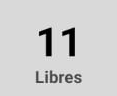
Cantidad de turnos libres de esta forma identificar disponibilidad de personal para llamar y poder reemplazar un puesto vacante.
En conclusión esta nueva vista es una representación de la asistencia diaria de ControlRoll, por lo que todo movimiento gestionado en tablero Rol Mensual y Asistencia diaria influye directamente en los KPI, dicho esto, un supervisor tiene la información a la mano y en línea para analizar y llegar a una resolución más efectiva y rápida de cobertura.