Como es de conocimiento para poder hacer una entrega de cargo a un colaborador debes realizar una búsqueda del ítem a entregar, se realizó una mejora llamada “Búsqueda por árbol” el cual permite visualizar la categoría para ir abriendo e ir visualizando la subcategoría y el ítem a entregar.
¿Cómo realizo la búsqueda?
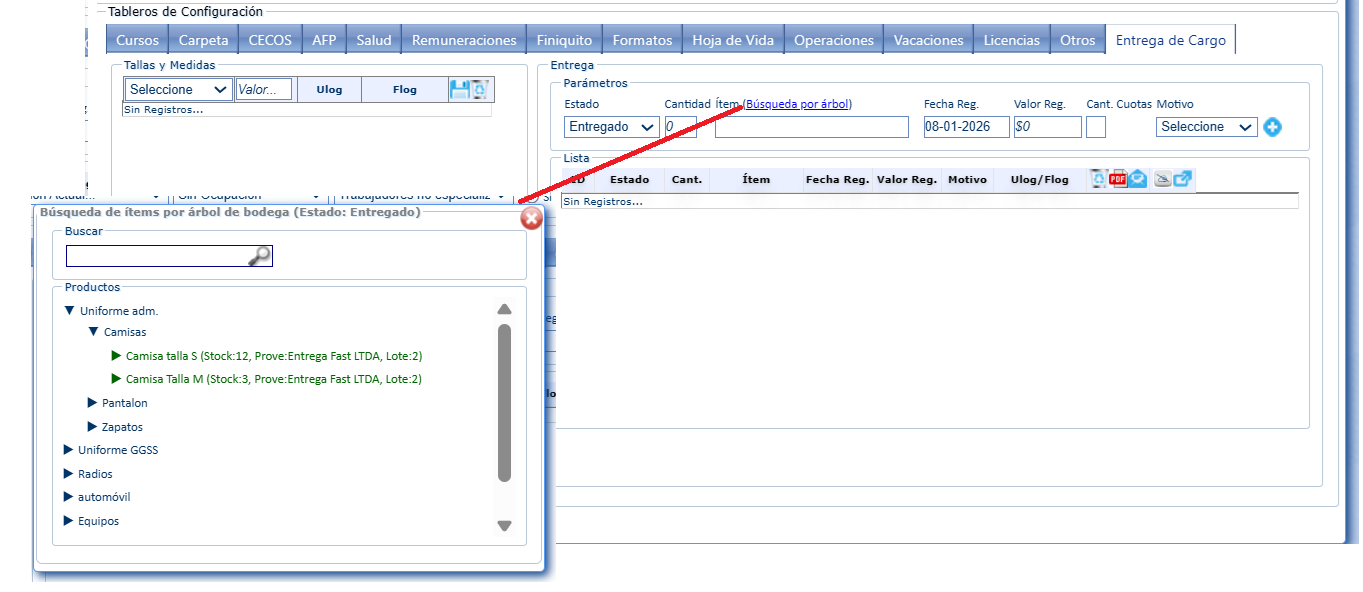
Debes ingresar a la ficha del colaborador,tablero entrega de cargo podrá ver el campo “Búsqueda de Arbol”, el cual al presionar se abrirá un cuadro que mostrará las distintas categorías, con las siguientes opciones de búsqueda.
1° Ir seleccionando la categoría el cual se irá abriendo mostrando la subcategoría y al seleccionar esta se mostrará el ítem asociado, como se muestra en la siguiente imagen.
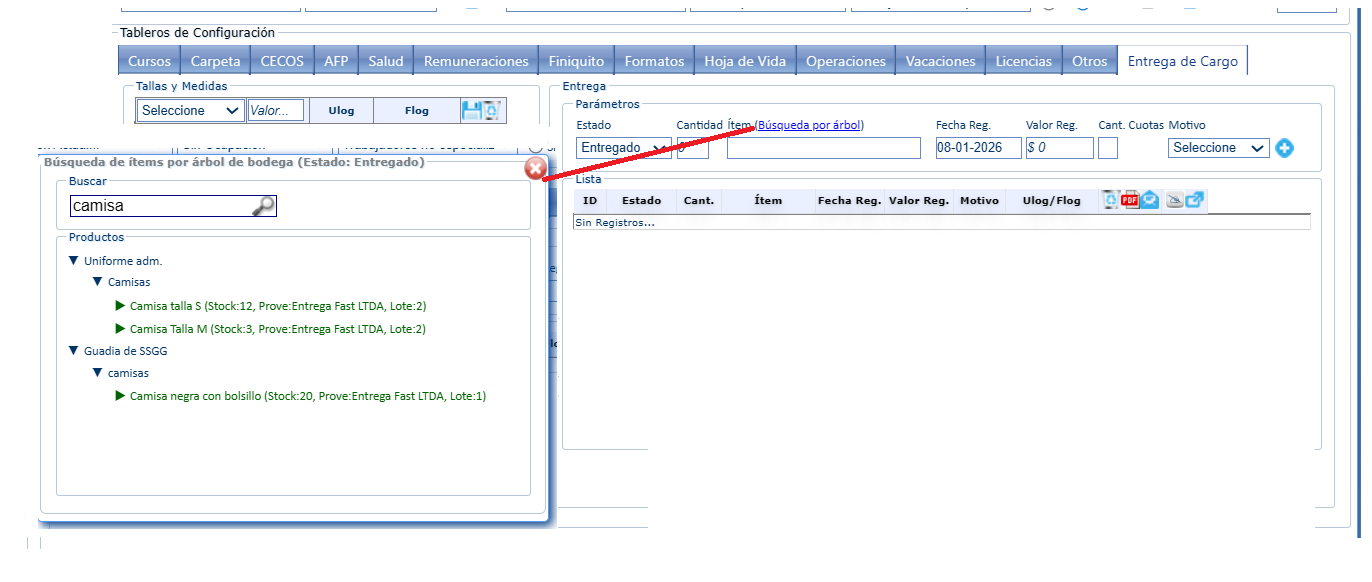
2°Al abrir el cuadro en la parte superior verás un buscador que te permitirá una búsqueda más rápida, el cual te mostrará la categoría en la cual se encuentra el ítem ingresado con su respectivo detalle.
Ejemplo.
¿Cómo asignar el ítem luego de la búsqueda?
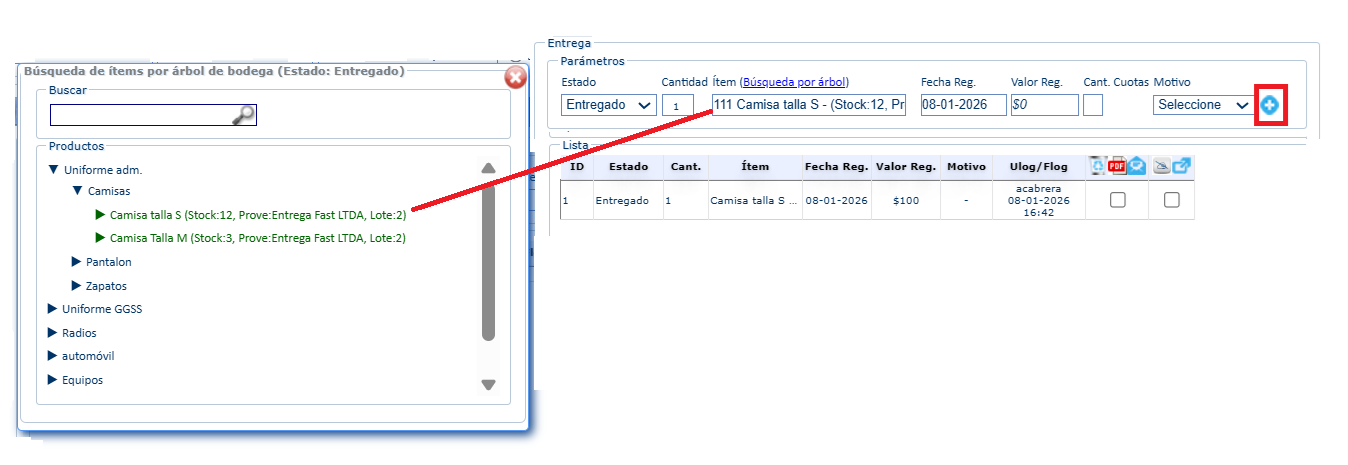
Luego de haber realizado la búsqueda y visualizar el ítem a encontrar deberás solo hacer un click sobre el producto, agregar a cantidad y presionar el símbolo y se agregara a la lista.
También se realiza una mejora en el cual al crear un “kit de indumentaria” desde módulo pricing este se mostrará en la entrega de cargo en la ficha de empleados el cual servirá para que al momento de registrar una entrega de implementos el usuario pueda visualizar el Kit que debe entregar asociado al cargo del colaborador y que se encuentra presupuestado .
¿Cómo ver el kit al momento de la entrega?
Para poder visualizar el kit en la entrega de cargo lo primero que se debe realizar es asignarlo en la Estructura de servicio de cada instalación. Para las versiones que utilicen pricing este se pasará automáticamente al momento de la aprobación de la cotización respectiva.
¿Cómo asignar el kit en la Estructura de servicio?
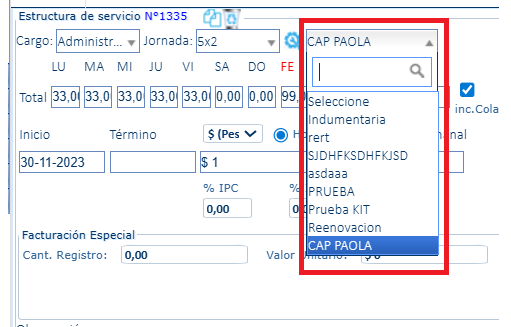
En la ESS al lado de la configuración de la jornada se encuentra el listado de los Kit creados en Pricing, solo deberás seleccionar el Kit respectivo y guardar el cambio. Luego de asignar el Kit a la ESS, podrá ver en la ficha del colaborador el kit asociado.
¿Cómo y dónde veo al Kit en la ficha?
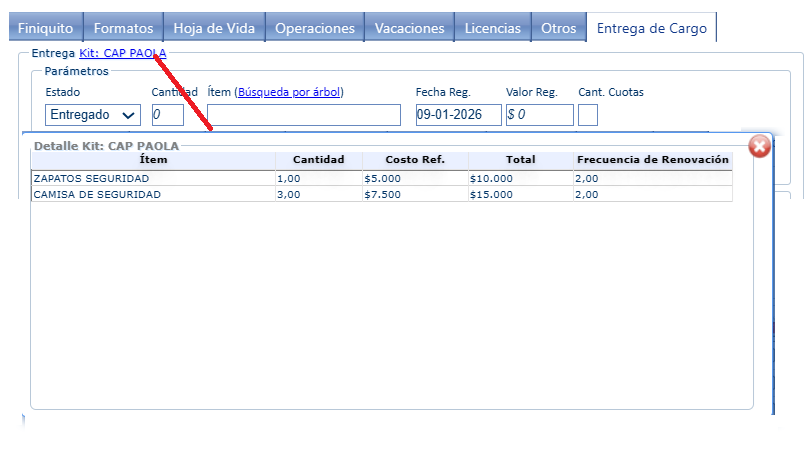
Al ingresar a la ficha del colaborador, debes ir a tablero Entrega de cargo, en la parte superior izquierda (Imagen 1),se muestra el campo llamado “Kit “ al presionar se despliega el listado de implementos configurados (Imagen 2) el cual mostrará el nombre los ítem como referencia al momento de realizar una entrega de cargo.
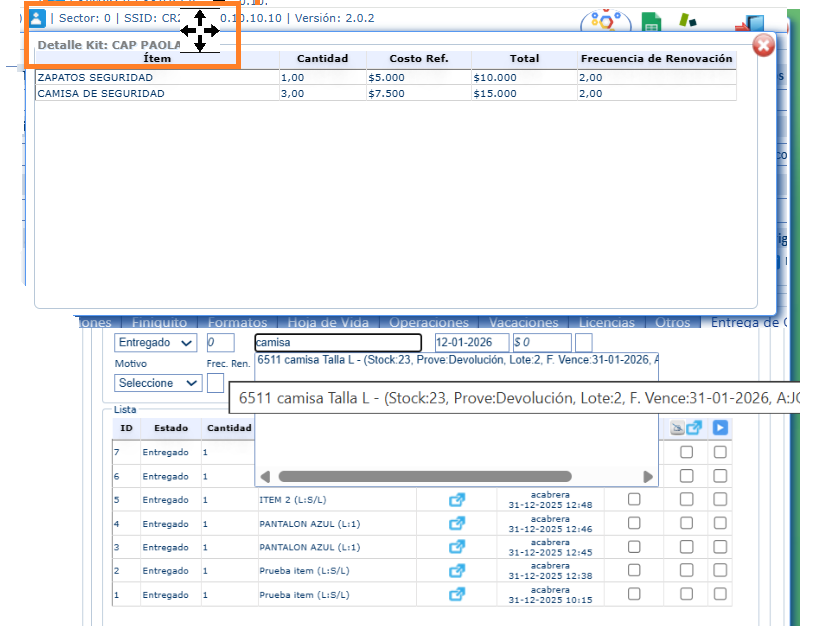
Al abrir el cuadro del kit podrás moverlo colocando el puntero sobre el título “Detalle de Kit” ,esto te permitirá ir mirando el kit mientras vas agregando el ítem en la lista.
¿Cómo dejar el motivo y frecuencia de renovación?
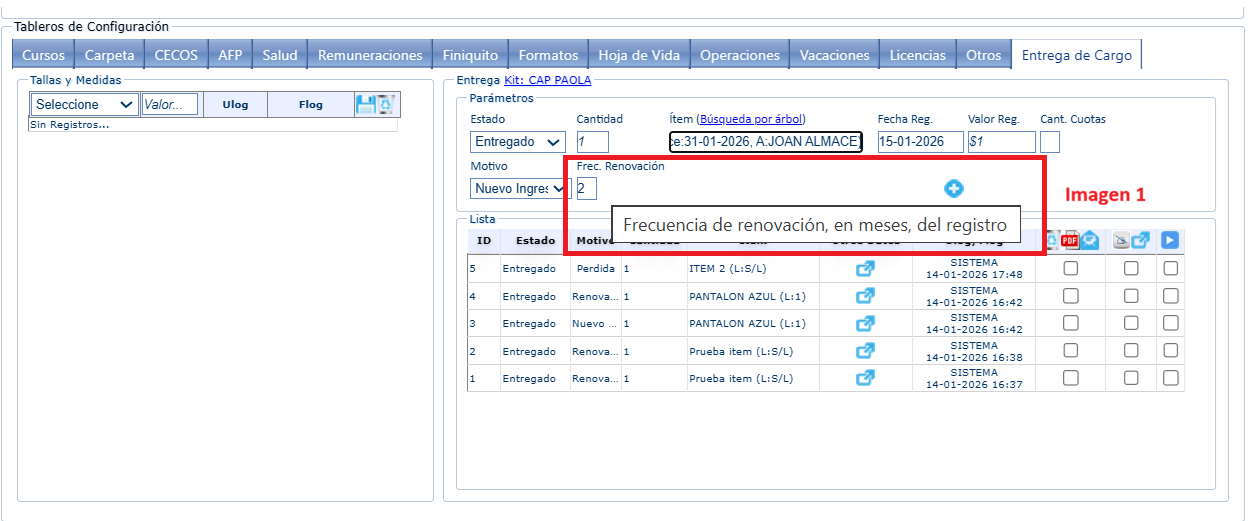
Luego de seleccionar el ítem a entregar, se encuentra un listado con los distintos tipos de motivo (Imagen 1), el cual será obligatorio seleccionar para ingresar un nuevo registro, al final del listado se encuentra “Gestionar” el cual puedes agregar o editar cualquier motivo según lo requieras.
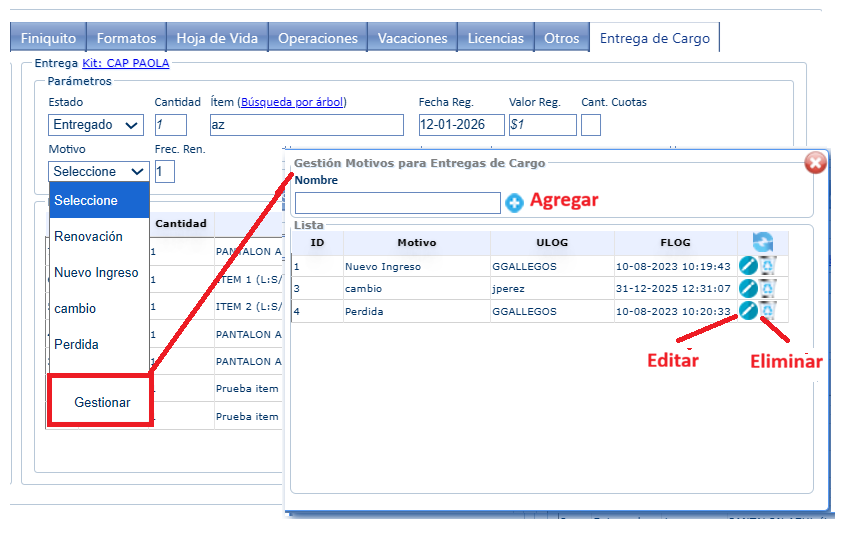
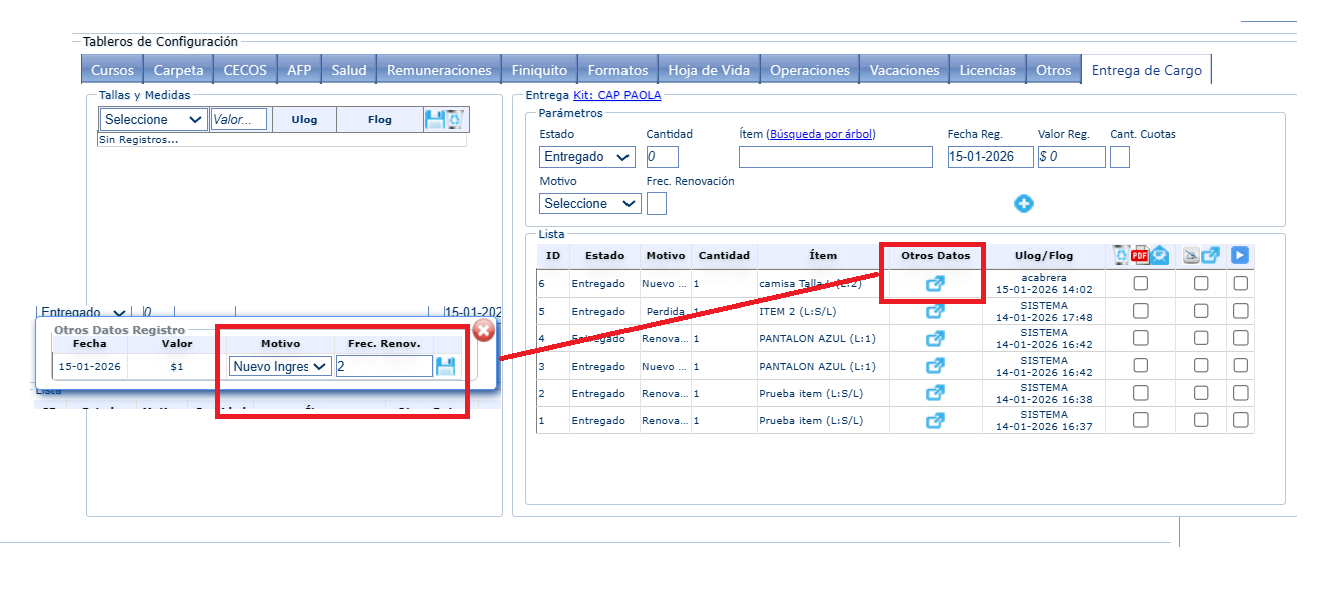
Para dejar una frecuencia asignada al ítem solo debes ingresar la cantidad de meses (Imagen 1), al cual deberás realizar la renovación.
Luego de haber ingresado los datos indicados anteriormente, debes agregarlos a la lista.
Ya ingresado el registro podrás editar el “motivo» y “Frecuencia de renovación”, luego de modificar los datos solo debes guardar.