Se agrega nueva Acción Automática en el módulo RRHH, en el botón de “Config. Grupos, Avisos y Acciones”, la nueva acción automática genera un Anexo de Cambio de Contrato (indefinido) con solicitud de firma electrónica, sumado a que ControlRoll cuenta actualmente con el cambio automático del tipo de plazo de “plazo fijo posterior indefinido” a “plazo indefinido”. Por lo tanto, con esta nueva función el sistema ejecuta un job automáticamente el día siguiente al plazo convenido, realizando el cambio de plazo a indefinido y enviando un anexo con el nuevo tipo de formato llamado “AnexoCambioContrato” el cual se debe crear desde el editor de formatos, este job se ejecuta a las 00:00 horas.
PASO 1: HABILITAR EL ACCESO DE USUARIO “Tipo de Formatos Disponibles”
Este acceso se habilita a los usuarios encargados de crear los formatos con envío a solicitud de firma electrónica en el módulo Editor de Formatos.
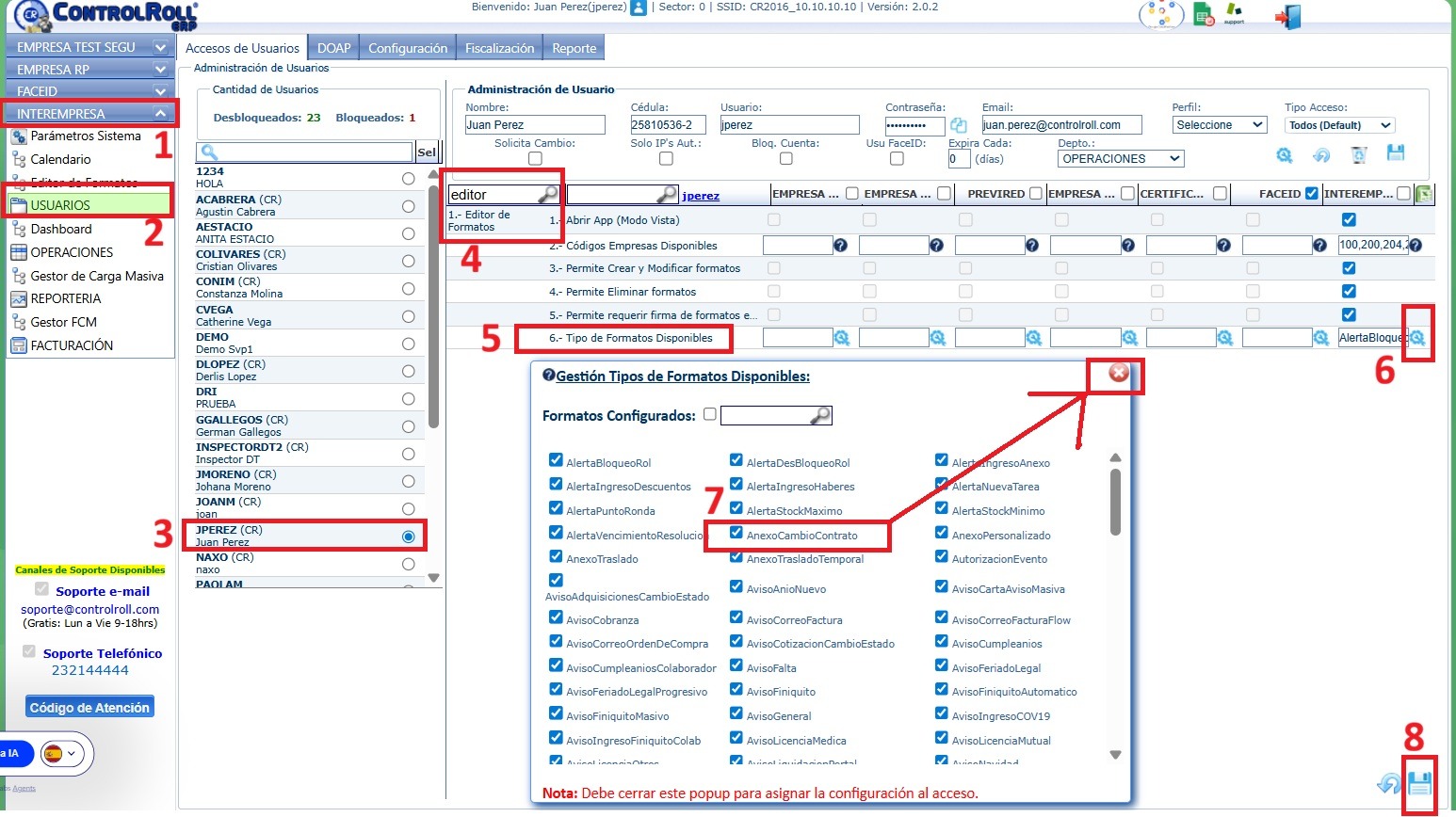
- Ingresar a ControlRoll y seleccionar INTEREMPRESA.
- Seleccionar módulo USUARIOS.
- Seleccionar el usuario al cual desea otorgar el acceso.
- Filtrar o buscar en la lista “Editor de Formatos”.
- Ubicar Tipo de Formatos Disponibles.
- Abrir el engranaje en la columna interempresa.
- Marcar check de “AnexoCambioContrato” y cerrar ventana.
- Guardar cambios.
PASO 2: CREAR FORMATO DE TIPO “AnexoCambioContrato”
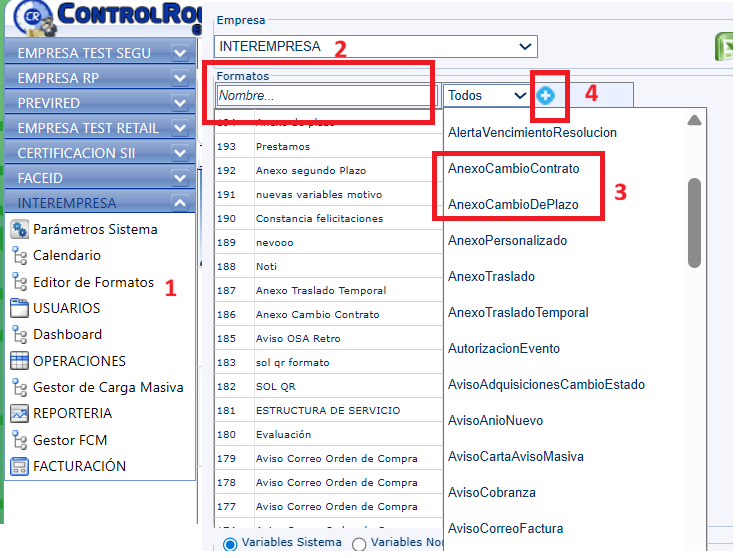
- Abrir el módulo Editor de Formatos desde Interempresa.
- Escribir el nombre del formato.
- Seleccionar el tipo de formato “AnexoCambioContrato”.
- Hacer clic en el botón más (+) para crearlo y anexar a la lista.
Aplica el mismo procedimiento para «AnexoCambioDePlazo».
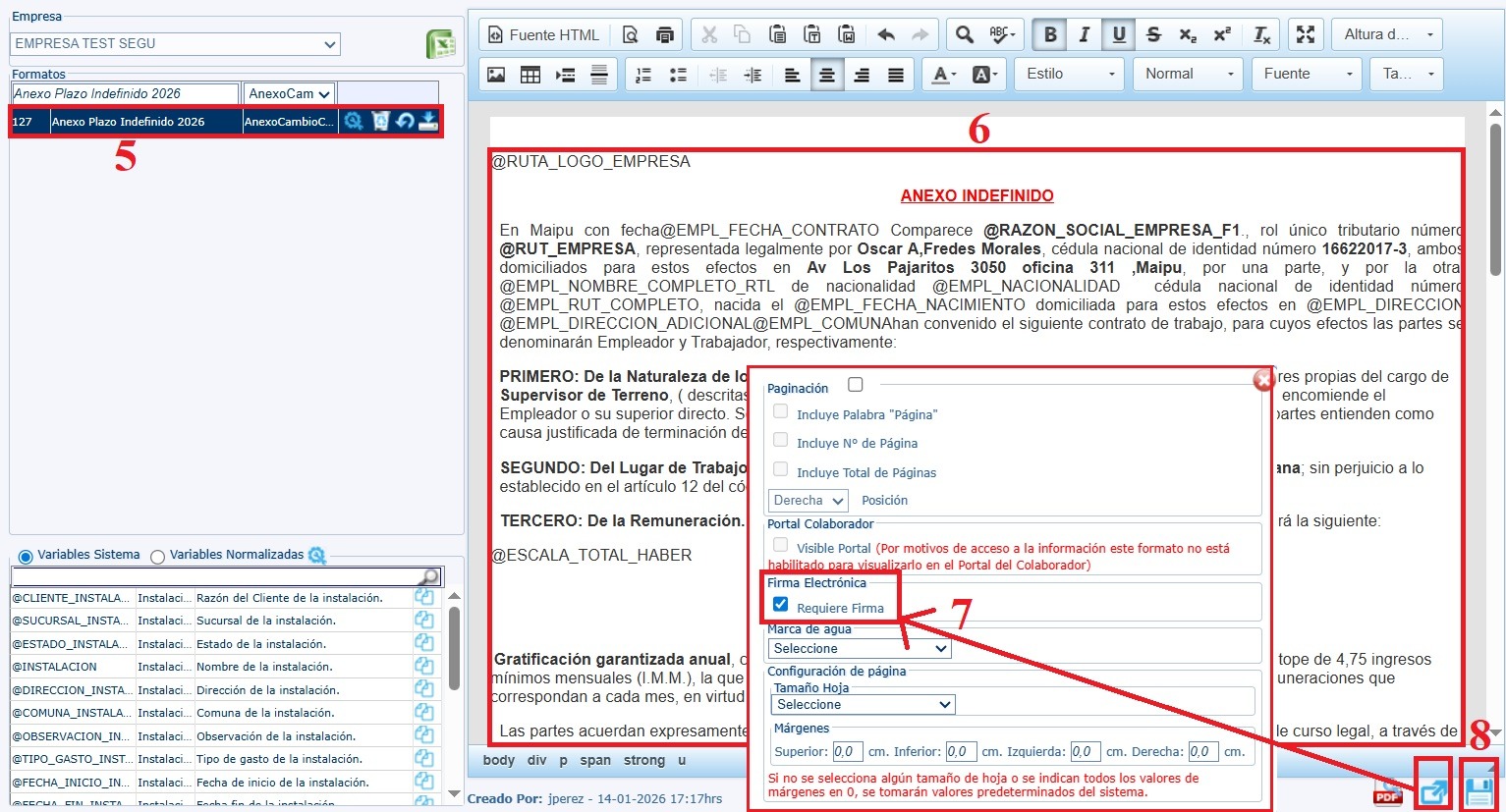
- Luego de haber creado el formato y guardarlo, se debe seleccionar el formato de la lista.
- A la derecha, redactar el documento con las variables necesarias para el llenado automático desde la ficha de empleados.
- Abrir las opciones y marcar «Requiere Firma».
- Guardar cambios.
Paso 3: HABILITAR LA ACCIÓN AUTOMÁTICA
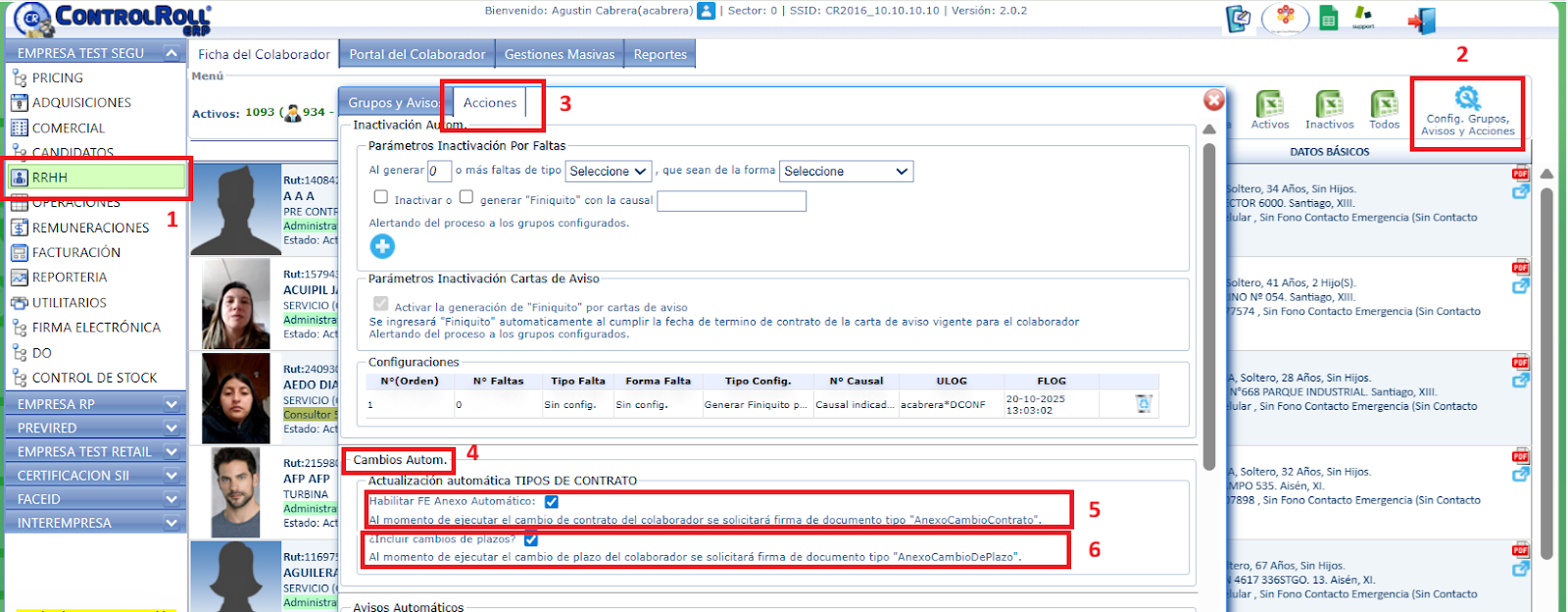
Una vez ya tenemos el formato AnexoCambioContrato con la opción requiere firma, podemos ir al módulo RRHH para habilitar la opción “Habilitar FE Anexo Automático”, para lo cual debes seguir estos pasos:
- Ir al Módulo RRHH.
- Clic en el botón “Config. Grupos, Avisos y Acciones” engranaje azul
 .
. - Ir a la pestaña Acciones.
- Ubicar la Sección “Cambios Autom.”
- Habilitar en Actualización automática TIPOS DE CONTRATO el check «Habilitar FE Anexo Automático» (esto aplica sólo para cuando pasan a INDEFINIDO).
- Habilitar ¿cambios de plazos? Permite enviar Documento Anexo a Firma electrónica cuando pasa a renovación de 2do plazo o 3er plazo en caso de ocupar un 3er plazo. Con el formato llamado»AnexoCambioDePlazo».
- Cerrar la ventana.
Paso 4: VISUALIZACIÓN DEL ENVÍO DEL DOCUMENTO A FIRMA ELECTRÓNICA
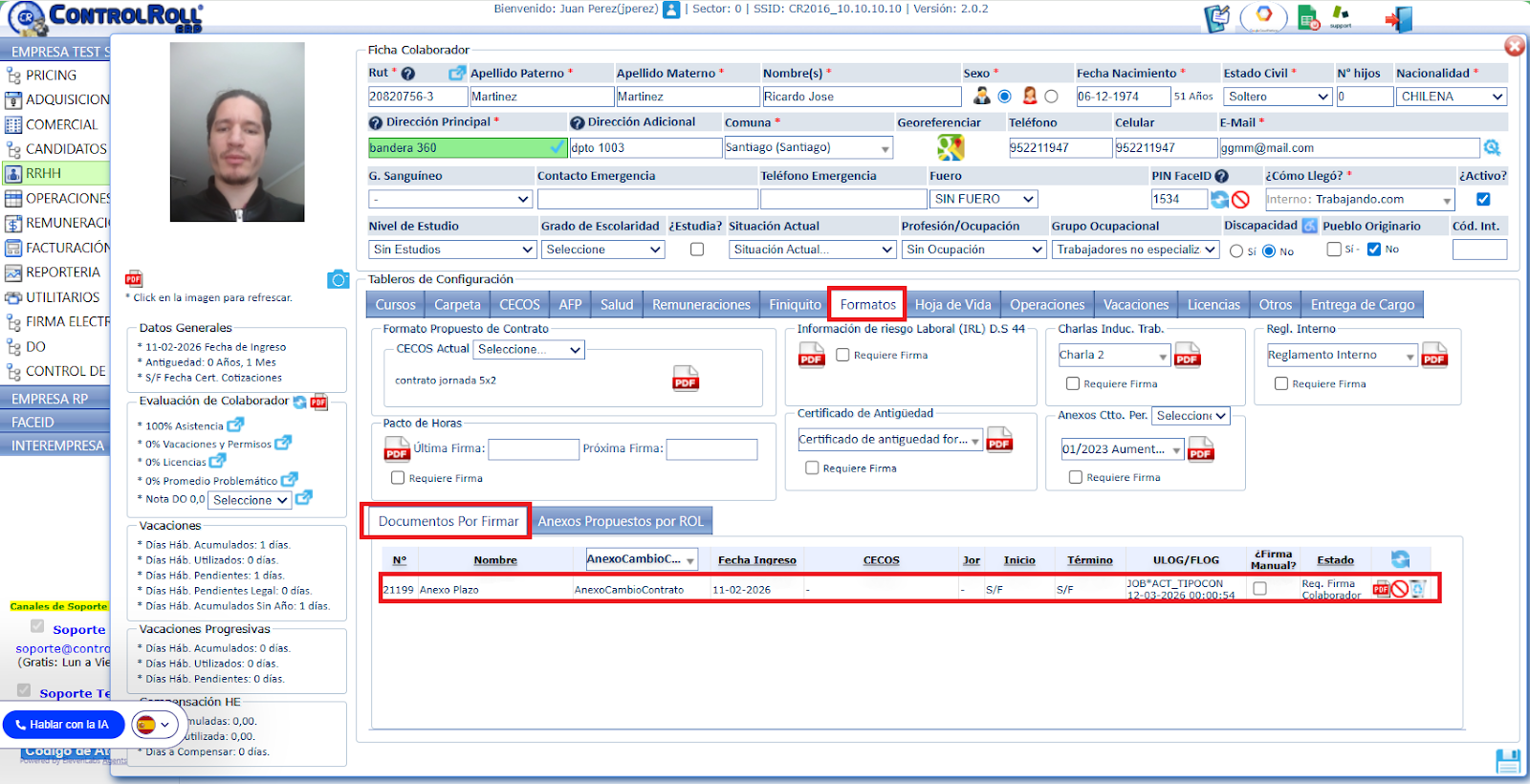
Al día siguiente del plazo convenido el sistema envía el documento a solicitud de firma electrónica de forma automática, el cual se visualiza en la ficha del colaborador, sub tablero formatos, en la pestaña documentos por firmar. En la columna ULOG/FLOG se identifica con JOB*ACT_TIPCON indica que fue enviado automáticamente por el sistema.