Tras la última actualización de su versión, se habilitaron mejoras visuales y en funcionamiento de filtros de búsqueda dentro del módulo OPERACIONES, tablero FaceID, sub-tablero Marcaciones, sección Resumen:

Para aplicar filtros solo deberás hacer clic sobre el nombre o el número. A continuación se explica cada uno con detalle:


Adicionalmente se incorpora un filtro de búsqueda por rangos de fecha Desde y Hasta, en el cual al presionar la lupa para buscar, se mostrarán las marcaciones realizadas entre dicho periodo. El podrán además utilizar en conjunto con algunos de los filtros según estados de marca, por ejemplo las marcas no utilizadas desde el 11-08-2025 hasta el 11-08-2025 como el siguiente ejemplo.


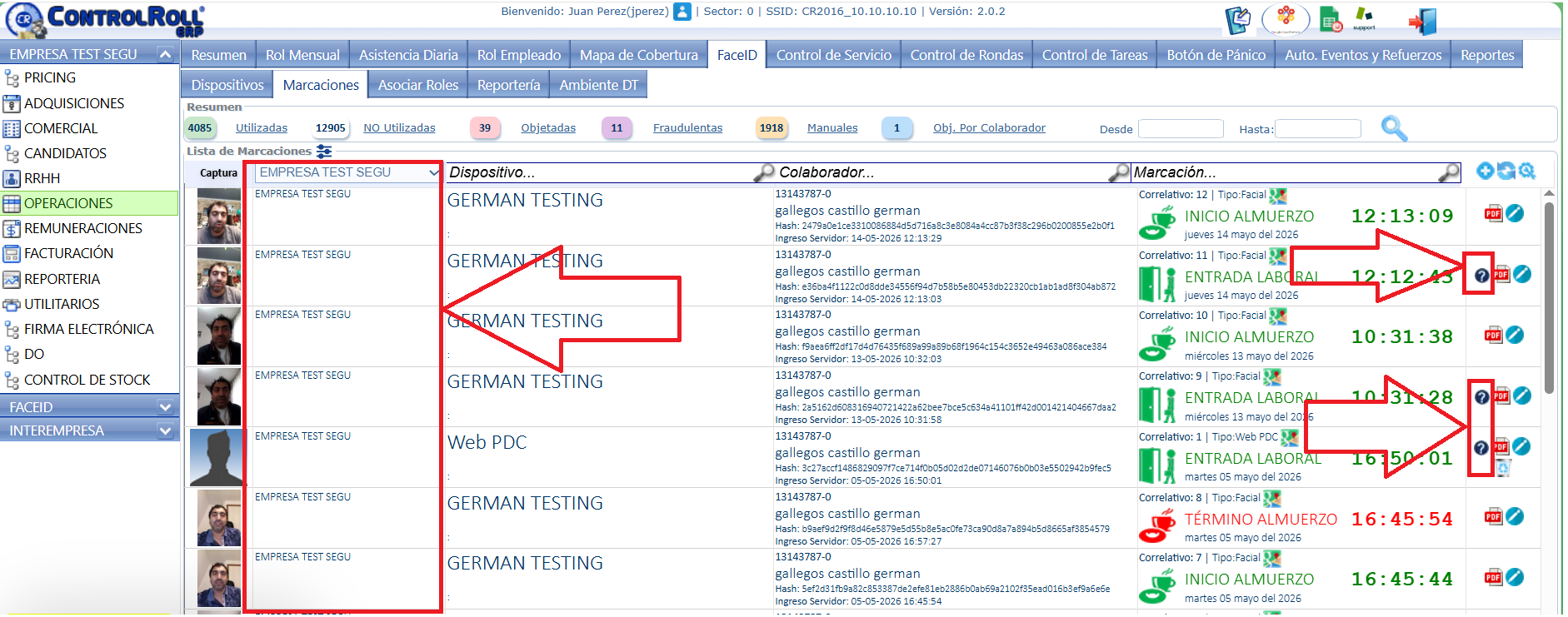
Adicionalmente, se realiza un cambio en la sección “lista de marcaciones” donde se reemplaza la columna “Empresa”, por la columna “Motivo de No Uso”. El Motivo de No Uso se refiere al mensaje que arroja el sistema por el cual la marca fue objetada, manteniendo el mensaje siempre visible en la segunda columna de la lista de marcaciones.
La vista actual de la lista de marcaciones tiene como segunda columna “empresa” y la vista de “motivo de no uso” se encuentra al final de la fila en el icono con mensaje oculto.
Ejemplo:
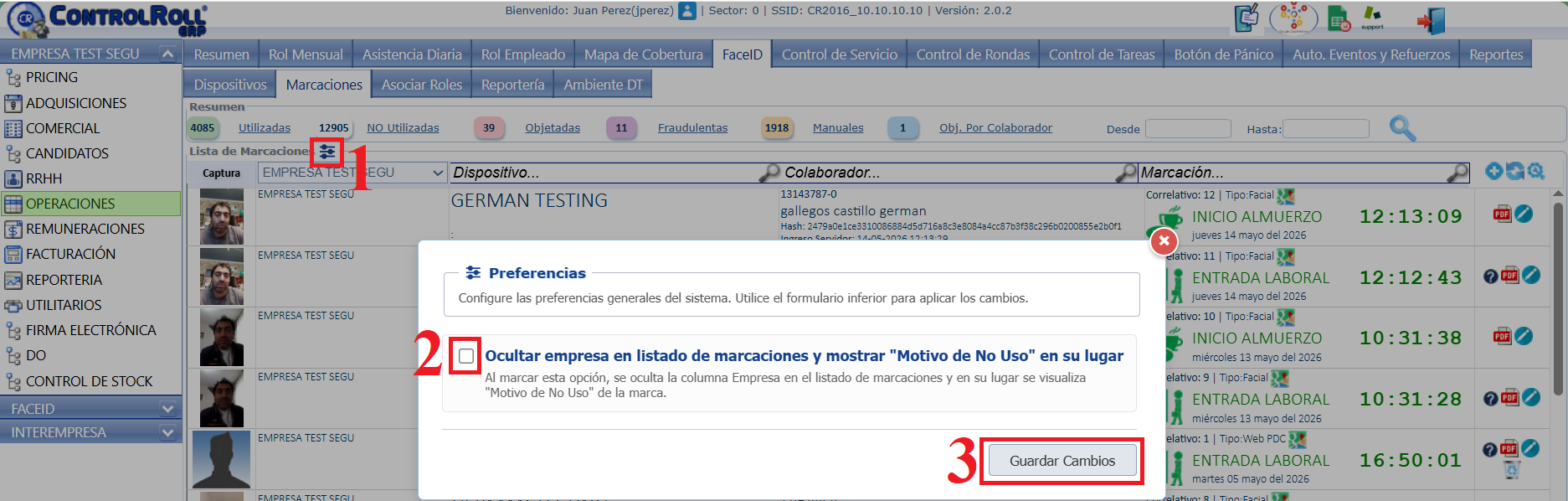
¿Cómo cambiar la vista para que sea siempre visible el motivo de no uso?
Una vez ingresas al tablero Marcaciones,
- Presionar el botón Preferencias

- Habilitar el check de la ventana emergente.
- Guardar Cambios
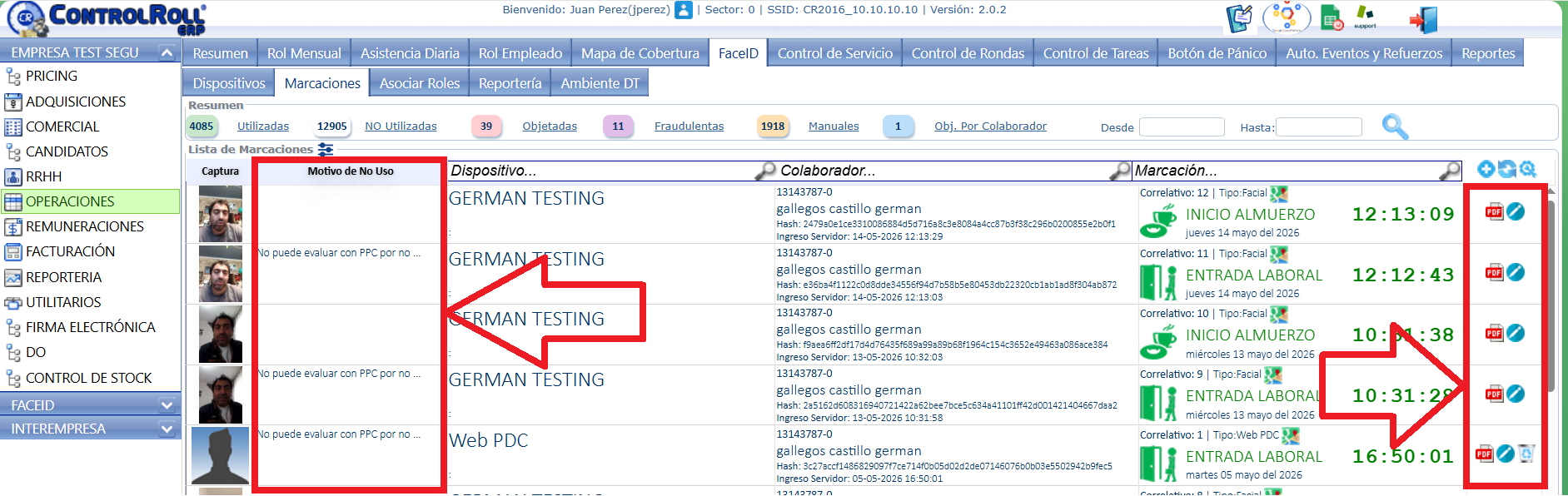
Una vez realizado los pasos anteriores, la vista cambiará automáticamente a la siguiente pantalla:
Como podrán ver, la columna de empresa desaparece, y se reemplaza por el “motivo de no uso” que se encontraba oculto, ahora a siempre visible. el icono al final de la fila desaparece.
Nota importante: Esta configuración de la preferencia sólo podrá ser realizada por Key Users, interlocutores y usuarios CR autorizados en la versión.