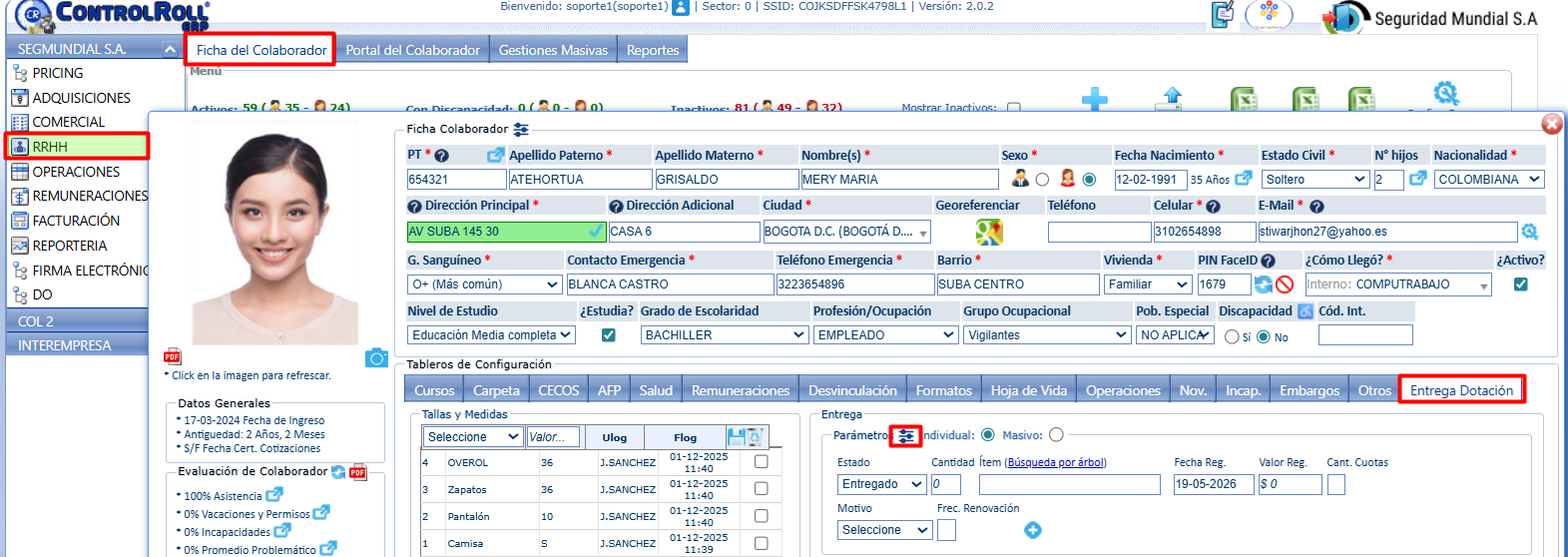
Se realiza una mejora en las devoluciones de Dotación, esta se encuentra en la siguiente ruta: RRHH > Ficha del colaborador > Tablero Entrega de Dotación. Donde se podrá gestionar traslados de manera masiva desde este subtablero al almacén que se requiera.
¿Cómo se habilita esta nueva opción?
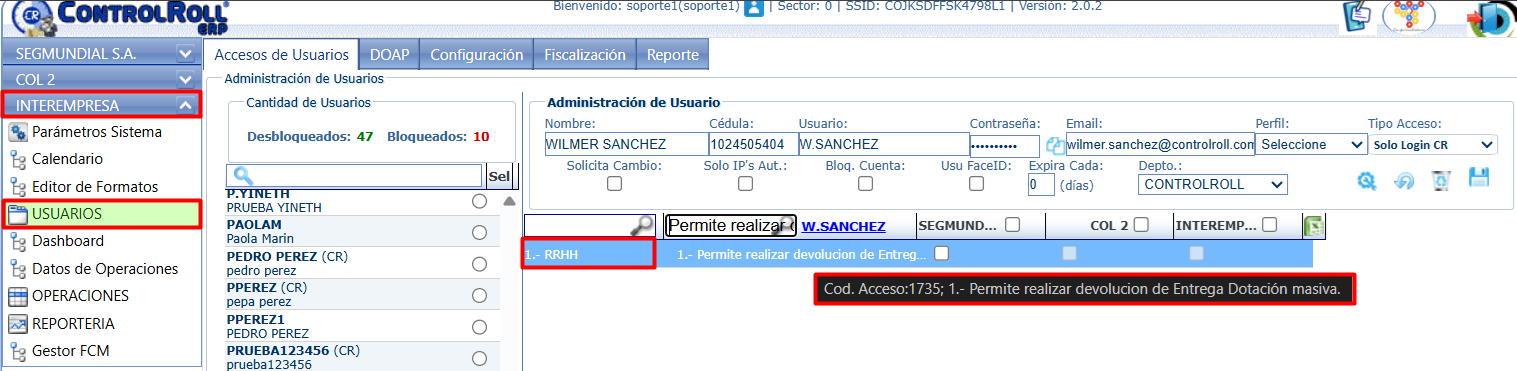
- Desde el Modulo de Usuarios en Interempresas podrás dar el permiso para que los usuarios puedan realizar la devolución masiva del mismo. El permiso es el “1735- Permite realizar devoluciones de entrega Dotación Masiva” de la sección del módulo de RRHH.
- En el módulo de RRHH > Ficha del colaborador > Tablero Entrega de Dotación encontrarán el Icono de preferencia
 .
.
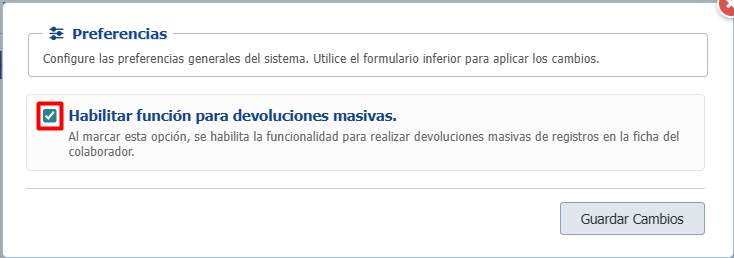
Donde podrán ver la opción de habilitar la devoluciones masivas.
Una vez esté habilitada la preferencia encontrará en la sección de “Entrega” nuevos parámetros de configuración y donde podrá ver la opción de envío de manera masiva.
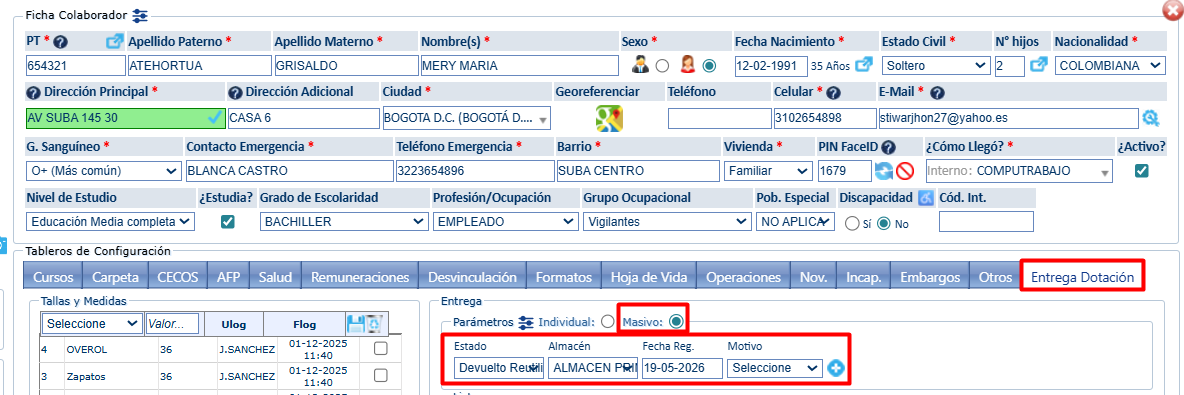
En el momento de realizar la devolución hay que tener presente lo siguiente:
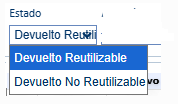
- Estado: esta opción solo aplica para devoluciones reutilizables o no reutilizables.
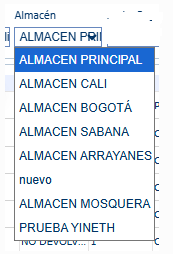
- Almacén: donde podrá elegir el almacén que se tengan disponibles para envío de esta dotación.
- Fecha de registro: la fecha en que se realiza el traslado masivo.
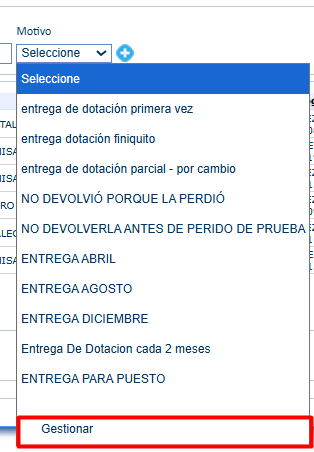
- Motivo: el motivo de la devolución la cual es gestionable por parte del usuario.
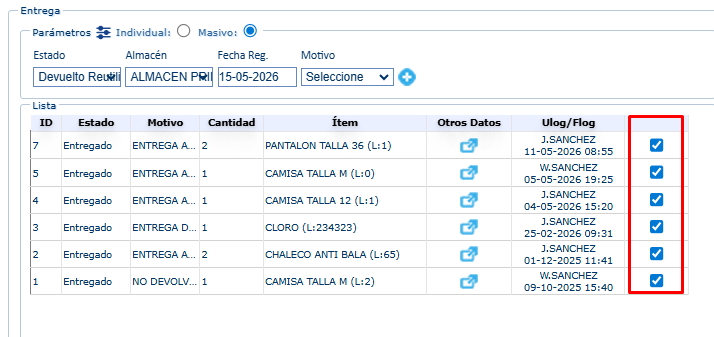
Al tener seleccionado Masivo, se habilitará una sección llamada lista donde podemos ver las entregas que se han realizado al colaborador y cuales se tendrán disponibles para poder hacer la devolución.
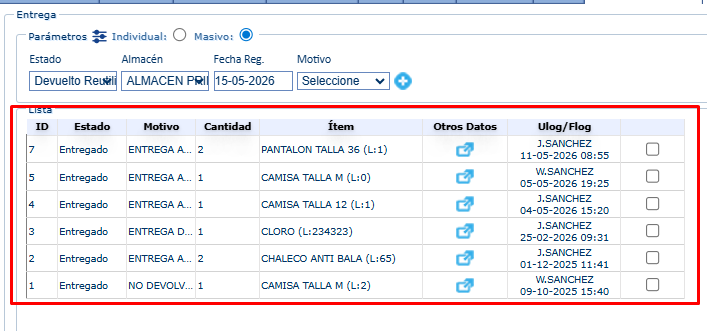
Se habilita un espacio para un check donde se podrá marcar los ítem que se quieren devolver de manera masiva. Una vez se tenga seleccionado los ítems se dará clic en el icono de más  .
.
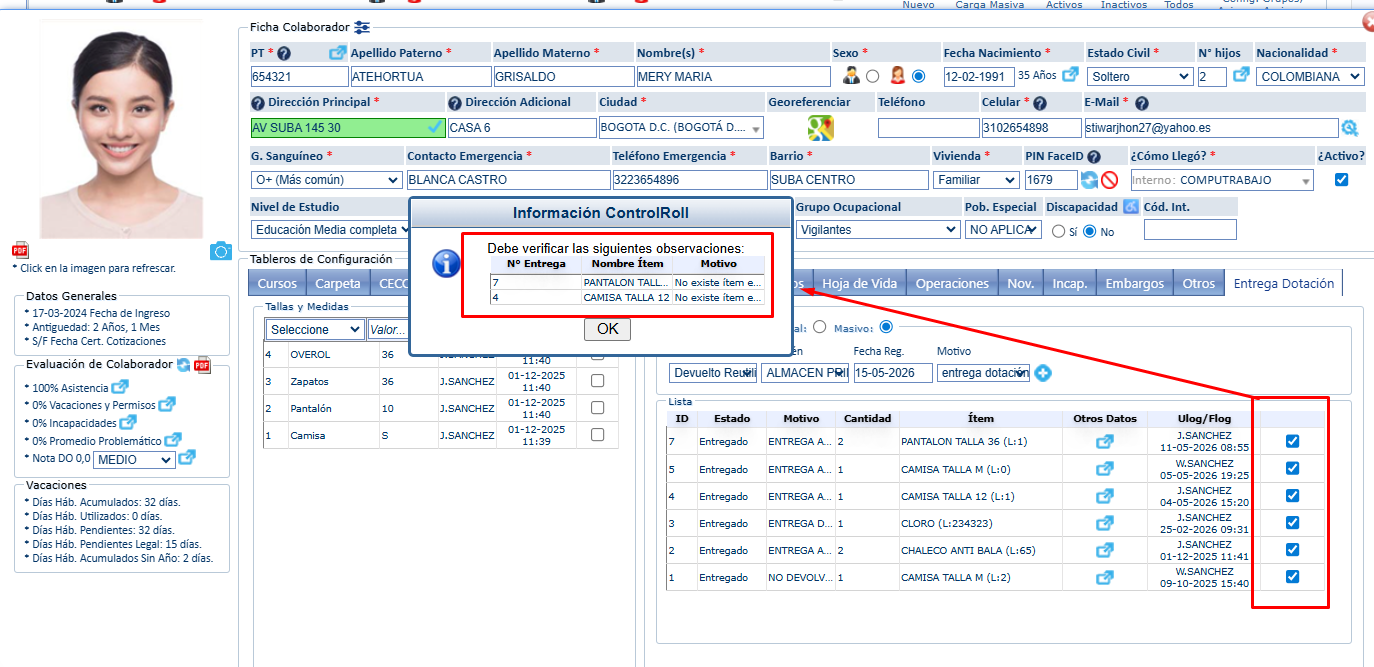
En el momento en que no tengamos alguno de los Ítem creados en el almacén donde se está enviando el nos arroja una alerta donde nos indica que Item no están creados en el almacén y deberá crearse para poder pasar las que está selecionando.
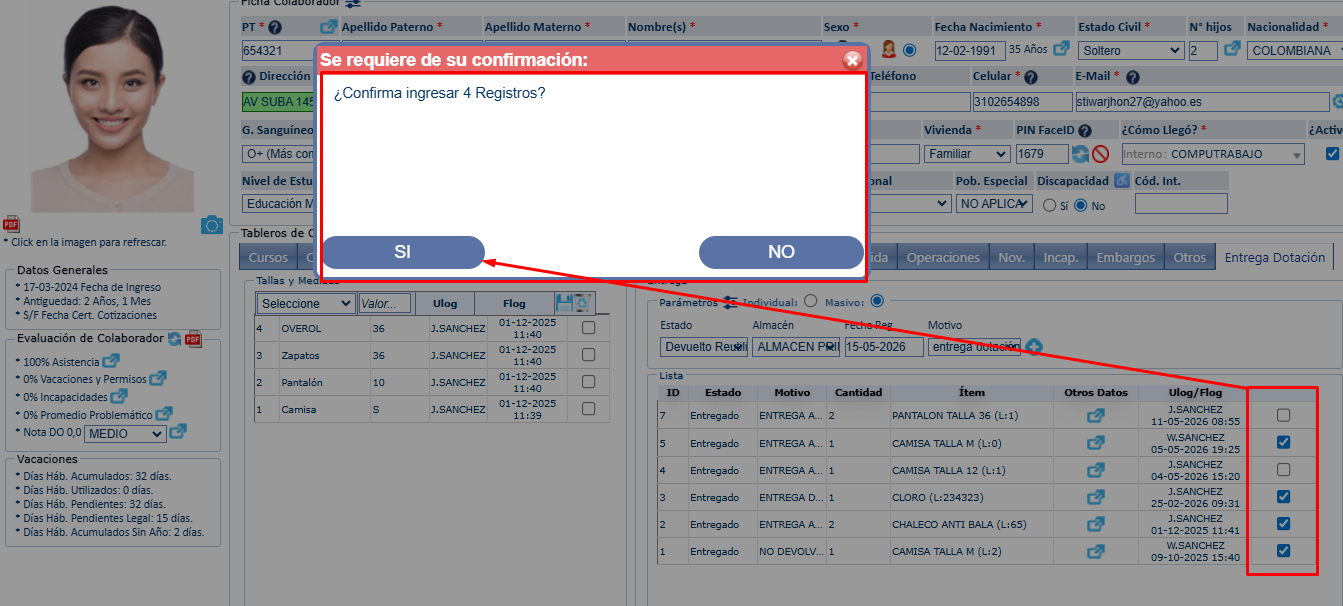
Por el contrario, si todos los Ítem seleccionados están en el almacén que está seleccionando saldrá la siguiente ventana emergente.
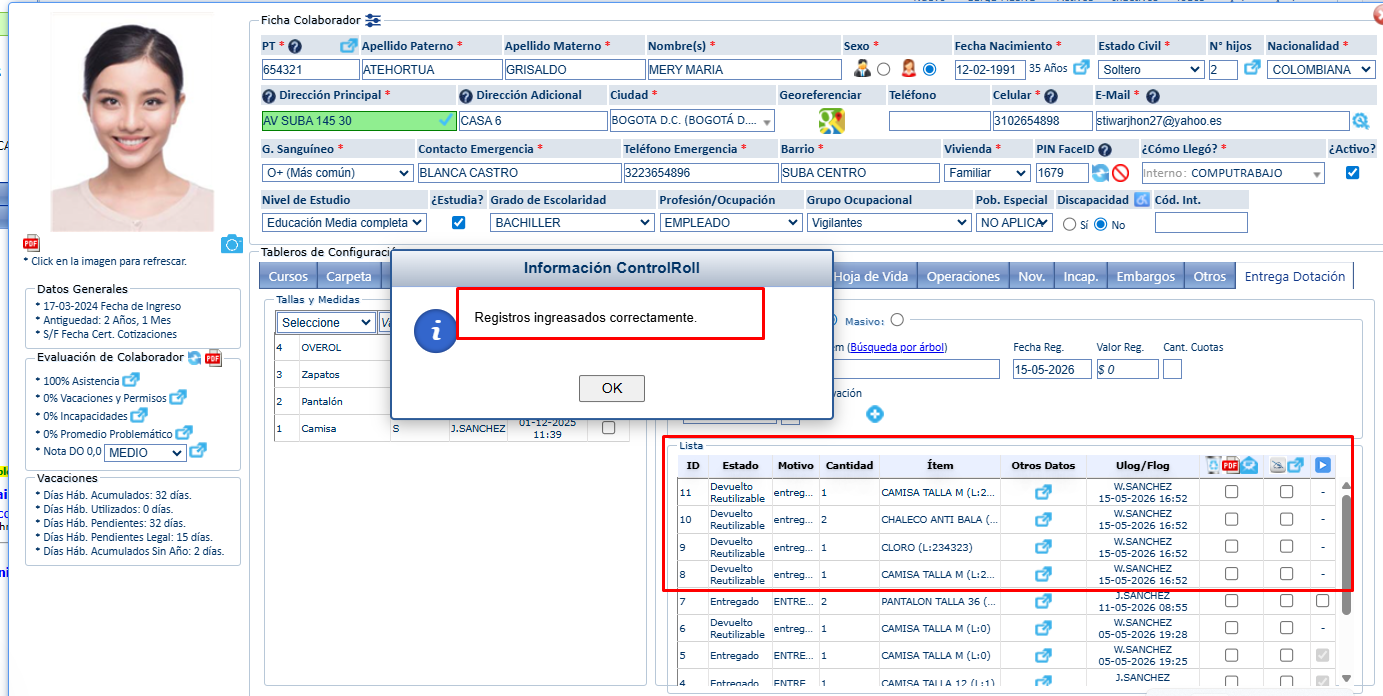
El registro de los Ítem que se envían a la bodega se podrán ver en la parte inicial de la lista donde se podrá enviar a firma electrónica y descargar el formato que se requiera.
Nota importante: Esta configuración de la preferencia sólo podrá ser realizada por Key Users, interlocutores y usuarios CR autorizados en la versión.