Se ha implementado una mejora que habilita la opción de especificar la cantidad de días requeridos y la fecha de inicio al realizar solicitudes a través de la aplicación y la versión web del Portal del Colaborador. Cabe destacar que esta función aplica de forma exclusiva a las solicitudes reservadas correspondientes a los códigos 9995 (vacaciones), 9996 (permiso con goce de sueldo) y 9997 (permiso sin goce de sueldo).
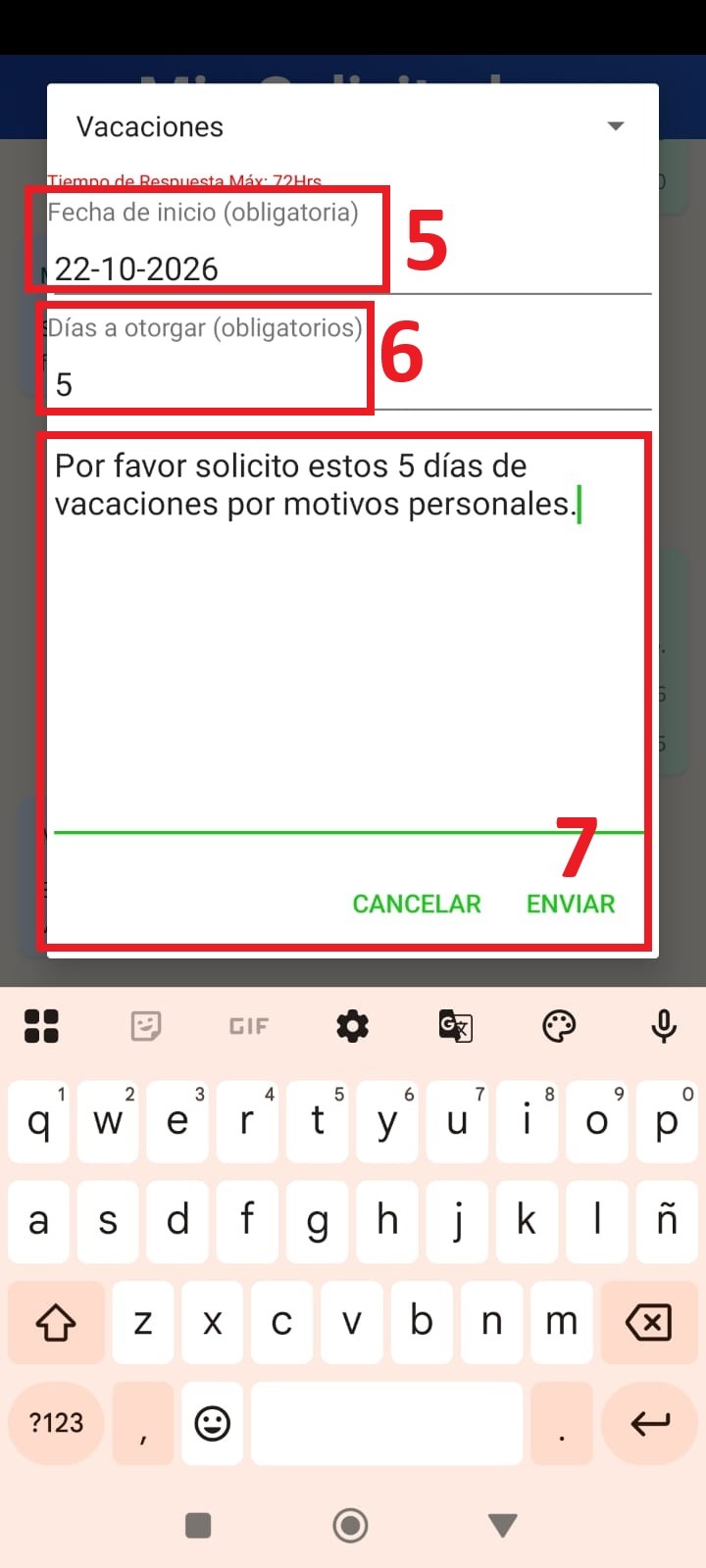
Pasos para registrar una solicitud desde la app del Portal del Colaborador (ejemplo con «vacaciones»):
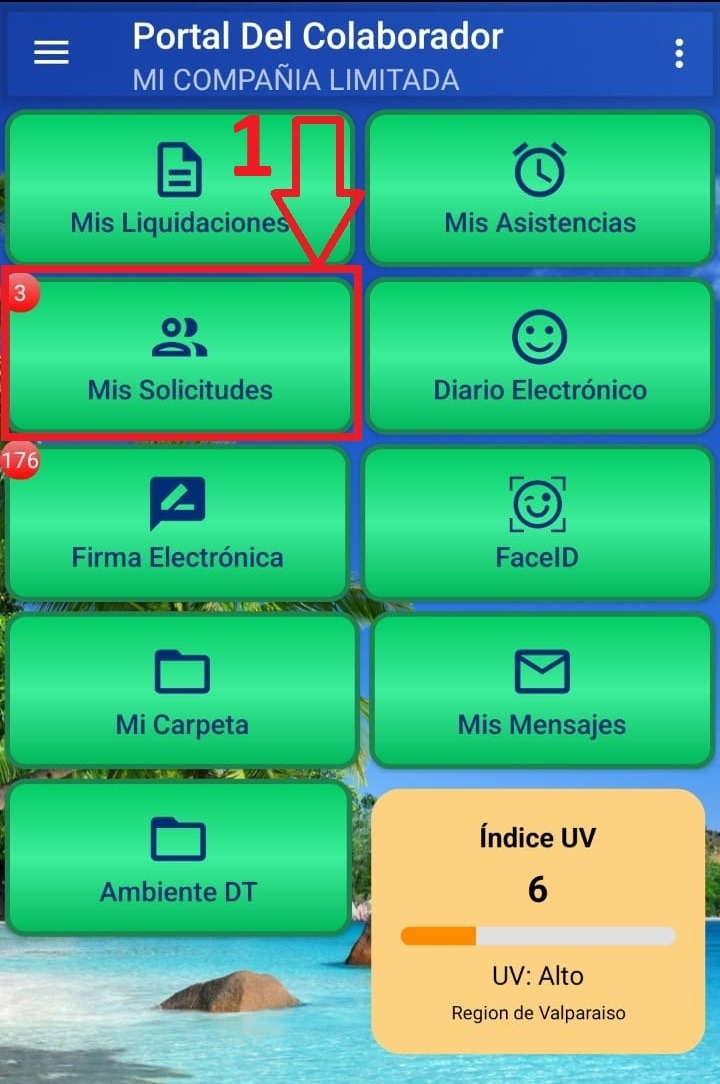
- Acceda a «Mis solicitudes» en el menú principal de la aplicación.
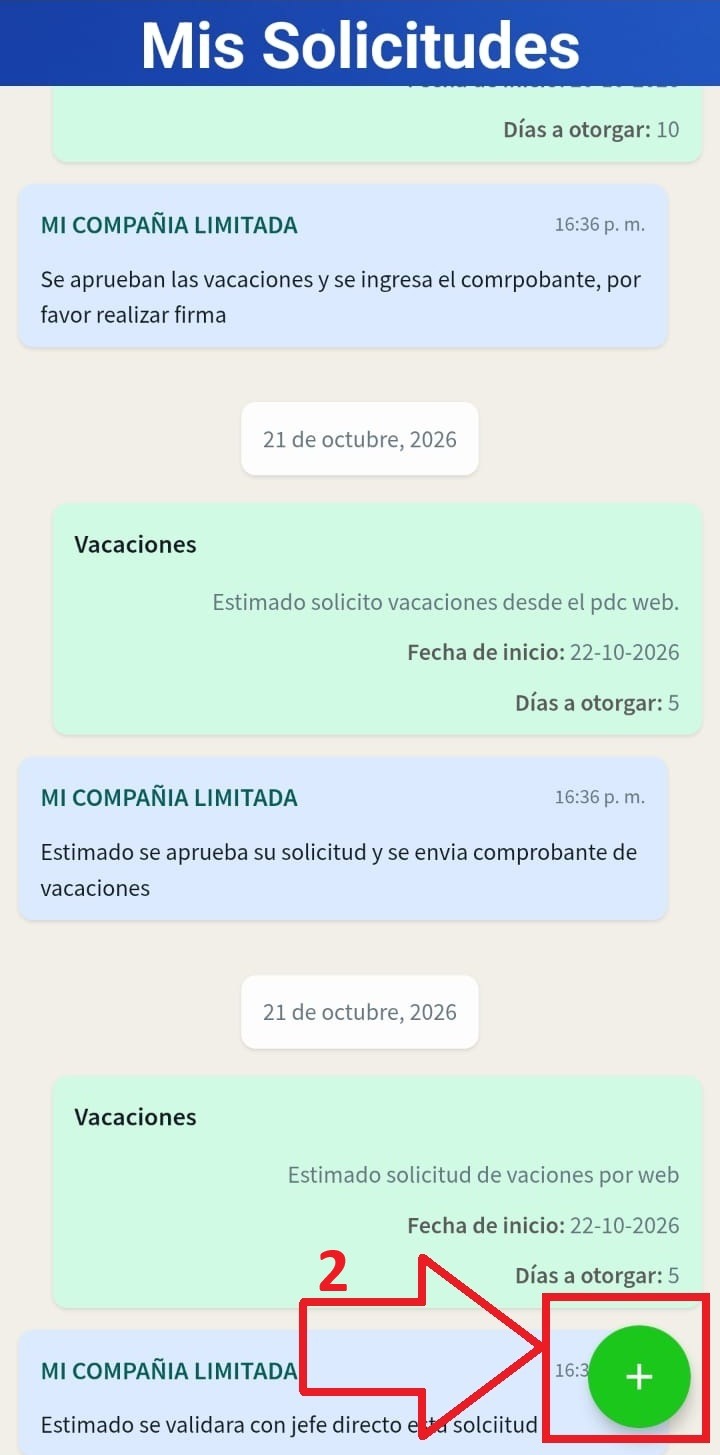
- Presione el botón «+» (más).
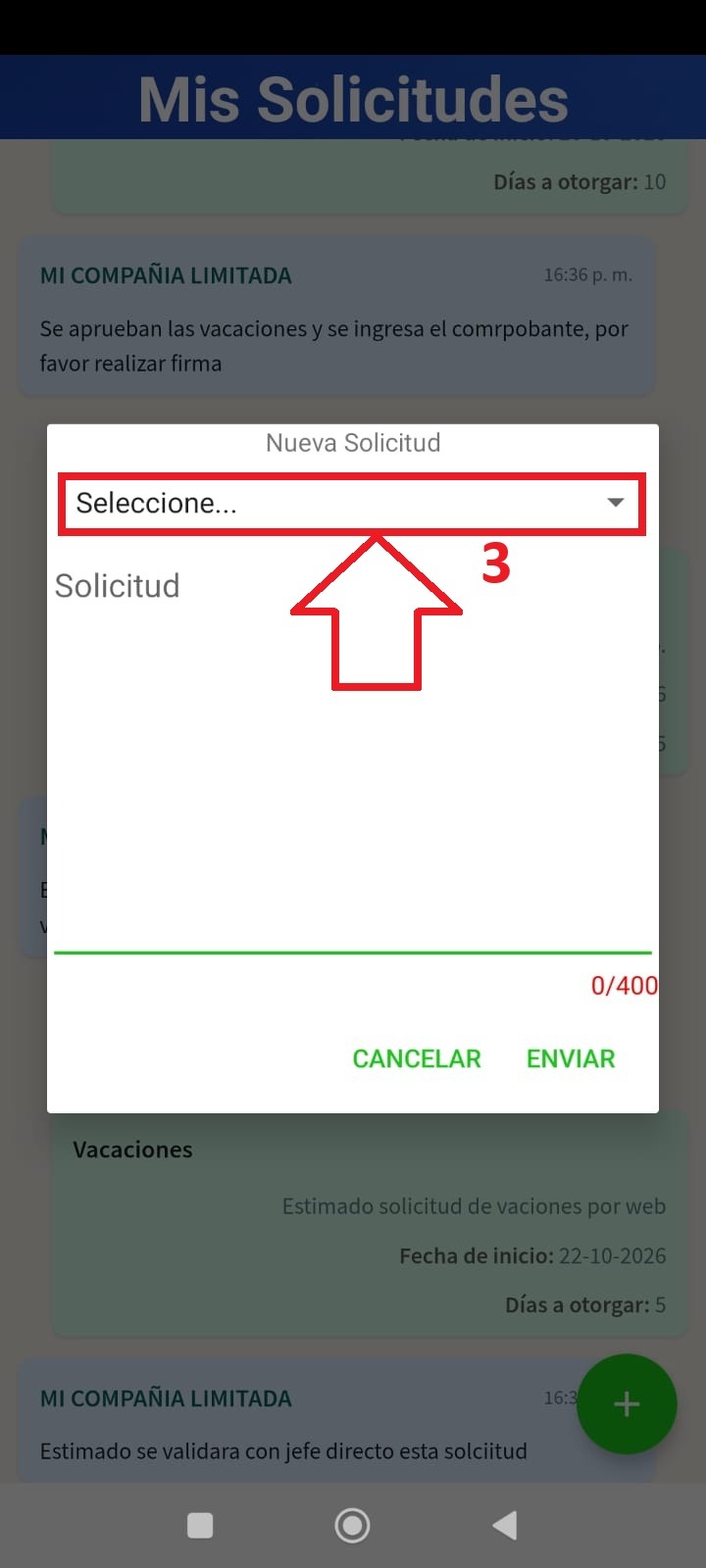
- Haga clic en la opción de selección.
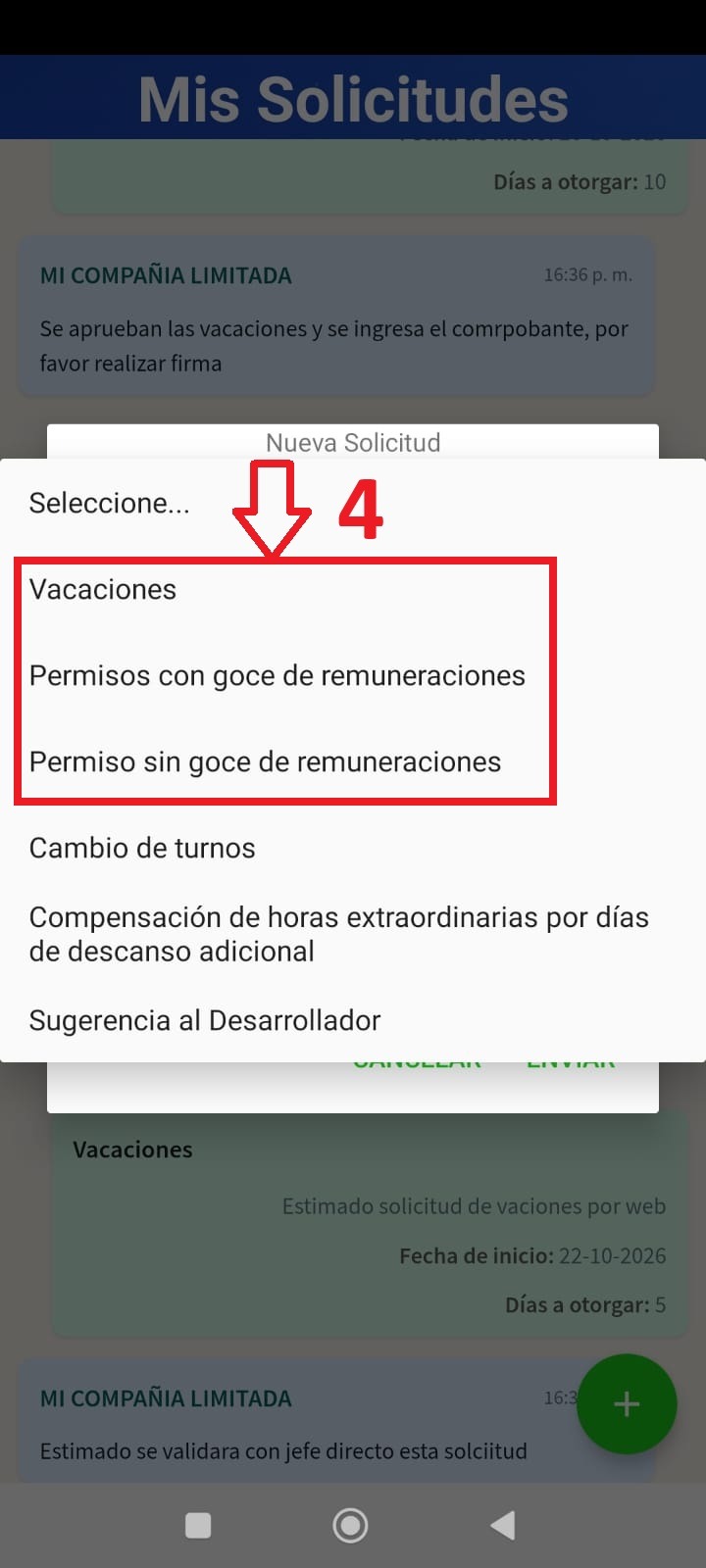
- Elija el tipo de solicitud: vacaciones o permisos.
- Indique la fecha de inicio deseada para la solicitud.
- Especifique el número de días hábiles a tomar a partir de la fecha seleccionada.
- Ingrese la descripción o motivo y pulse el botón enviar.
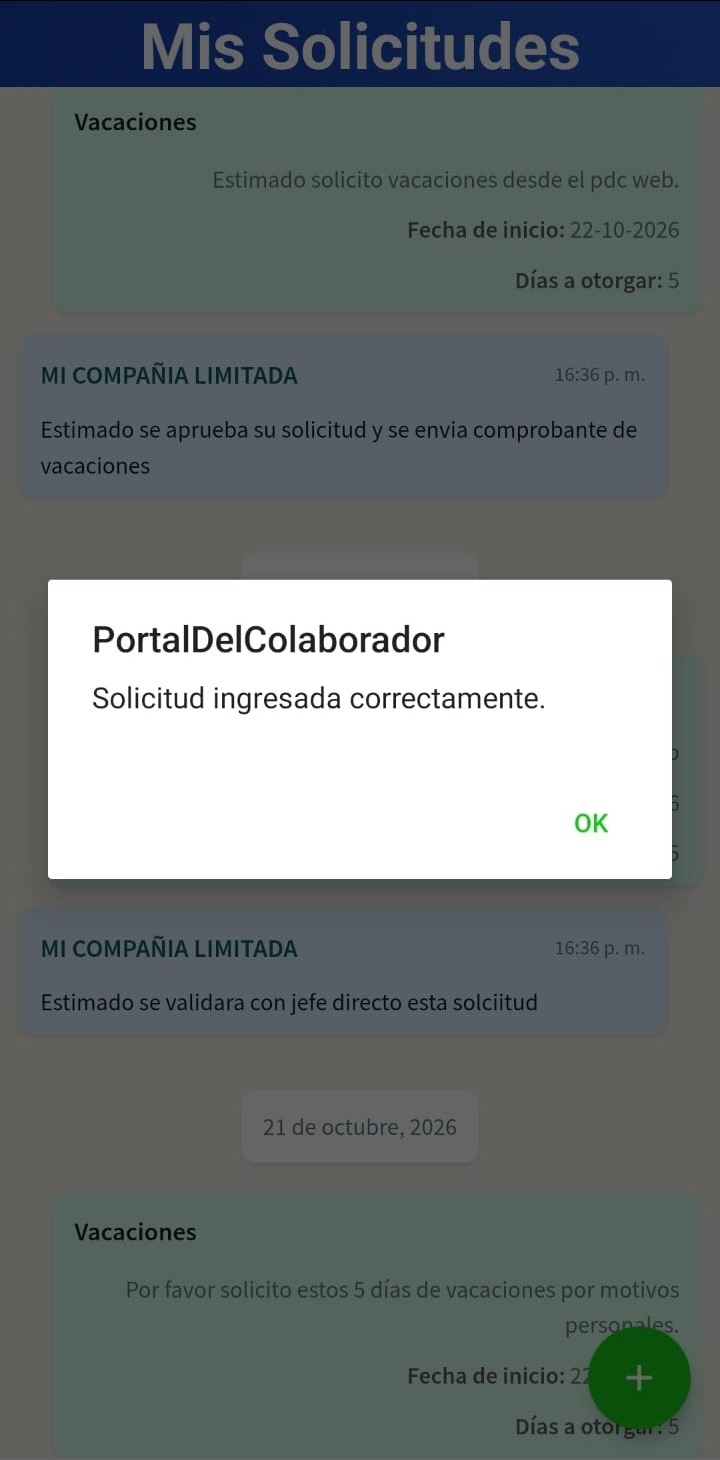
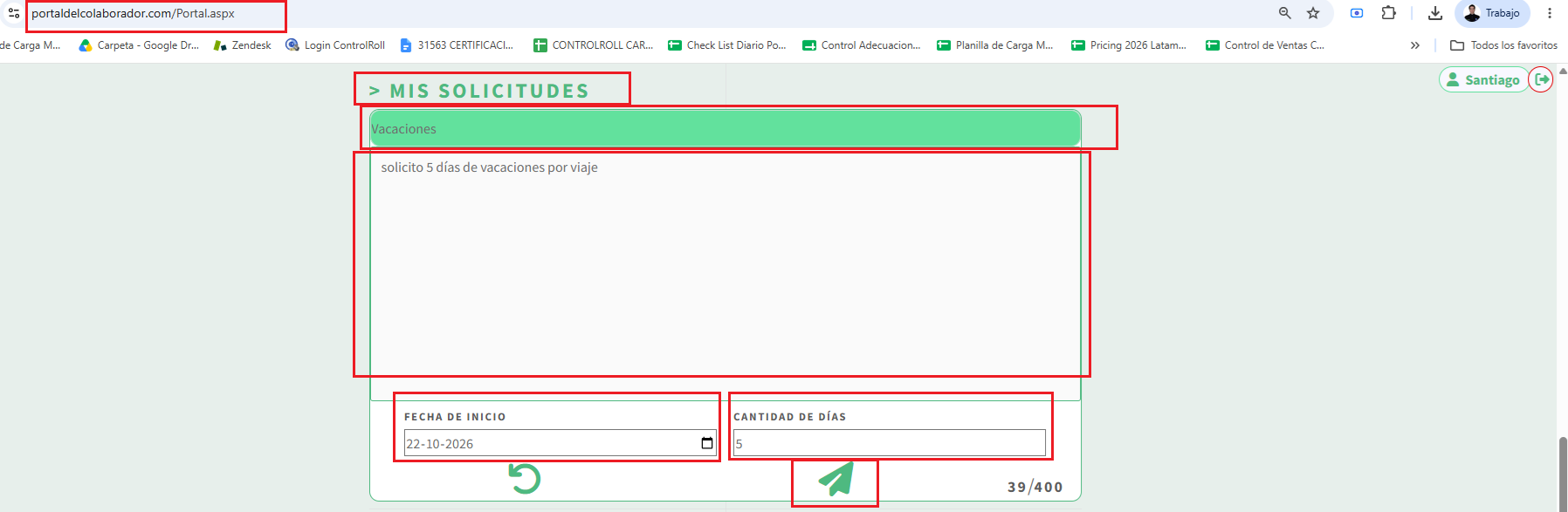
Nota: Para ingresar desde la plataforma web del Portal del Colaborador, se debe seguir el mismo procedimiento a través del enlace https://www.portaldelcolaborador.com/.
¿Cómo aprobar la solicitud enviada por el colaborador?
Primero considerar que el usuario debe tener los accesos de usuario que permiten ver y gestionar solicitudes.
Pasos:
- Ingresar al modulo RRHH.
- Seleccionar Tablero Portal del colaborador.
- Entrar a sub-tablero Solicitudes.
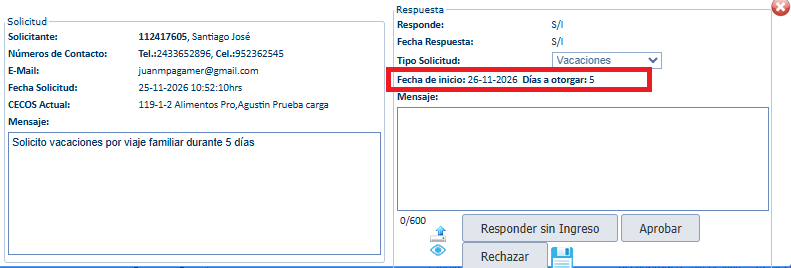
- Hacer clic en el cuadro de texto de la solicitud.
- Redactar mensaje correspondiente.
- Opciones:
- Botón
 envía mensaje a colaborador, la solicitud queda en estado respondido y el comprobante de vacaciones o permisos debe ingresarse de forma manual como se conoce actualmente.
- Botón
 Ingresa comprobante de vacaciones en la ficha del colaborador otorgando las vacaciones según la información que indican los campos “Fecha de Inicio” y “Días a otorgar”. Queda en estado respondida notificando al colaborador.
- Botón
- Botón
 deja sin efecto la solicitud y queda en estado rechazada, notificando al colaborador.
- Botón
 mantiene funcionamiento actual, no ingresa, ni notifica al colaborador, solo guarda el mensaje hasta que se apruebe, notifique o rechace la solicitud.
 adjunta un documento de respaldo.
 para visualizar el documento cargado.
Ejemplo de aprobación:
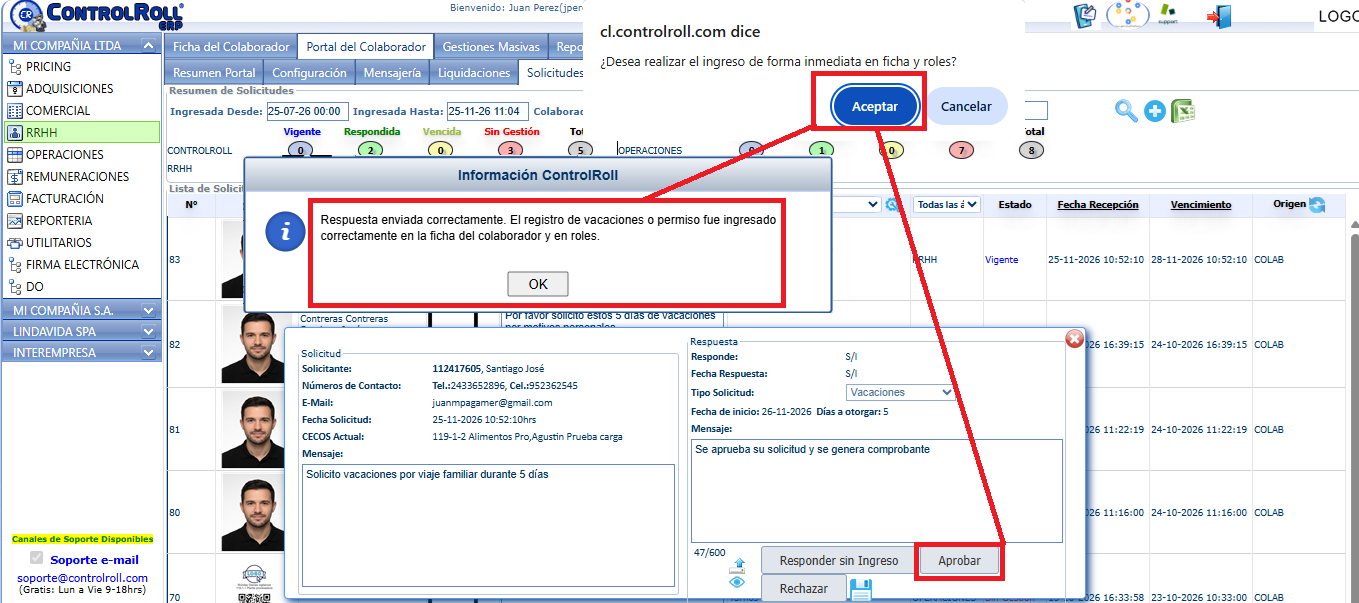
En la ficha del colaborador, como se puede apreciar en el campo Descripción, el sistema señala el origen del comprobante, en este caso de la solicitud 83° e ingresa el registro desde la fecha indicada directamente por el colaborador.
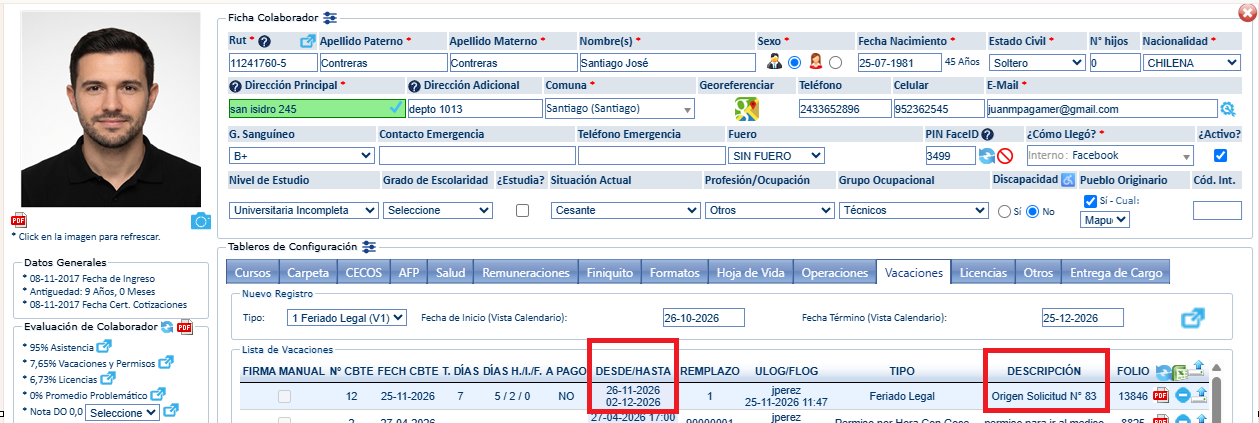
Si las fechas y días que indica el colaborador no coinciden, tendría que ingresar el registro puede usar la opción “responder sin ingreso” y realizar la gestión por la ficha del colaborador.