El presente instructivo describe el funcionamiento y uso del módulo Autorizador de Salarios, herramienta que permite gestionar y controlar el proceso de autorización para la incorporación y modificación de salarios en la organización.
Este funcionamiento permite configurar flujos y condiciones de autorización de acuerdo con los esquemas salariales definidos, ya sea mediante estructuras de servicio o escalas salariales personalizadas. De esta manera, las solicitudes son gestionadas y aprobadas conforme a los criterios y niveles establecidos por la organización.
Su implementación permite estandarizar el proceso, fortalecer los controles, reducir riesgos operativos y garantizar la trazabilidad de las solicitudes y decisiones relacionadas con la gestión salarial.
Consideraciones previas:
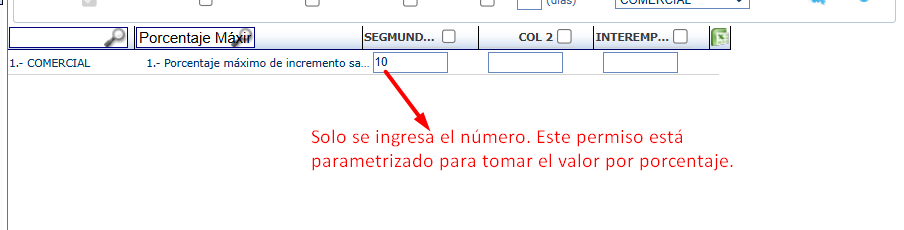
- Habilitar el acceso de usuario desde el módulo USUARIOS, seleccione el usuario correspondiente, y busque el acceso llamado “Porcentaje Máximo de Incremento”, agregue un valor numérico en el campo (ej, 10), este valor es el tope máximo de porcentaje de aumento de salario sin requerir una autorización.
Ejemplo: usuario jperez tiene configurado el valor 10 en el acceso antes mencionado.
Por lo tanto, al aumentar el salario de Ramon, de $500.000 a $650.000 no podría porque supera el 10% del salario actual que son 50.000, tiene permitido aumentar el salario a 550.000.
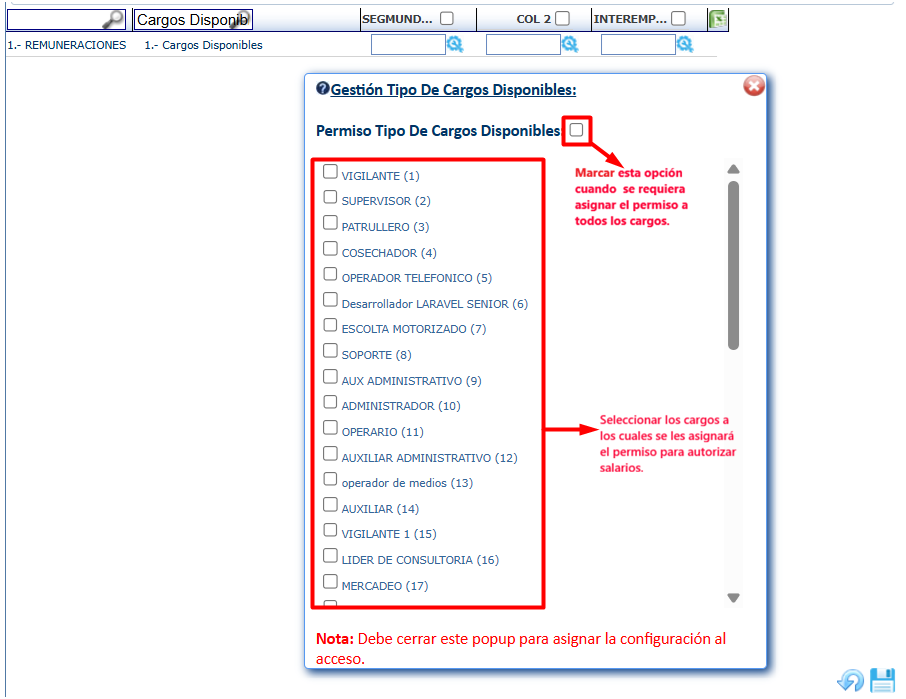
- Habilitar el acceso de usuario llamado “Cargos Disponibles”. Este nuevo acceso filtra a que cargos puede el usuario aprobar incrementos de salario. A continuación detallamos en la imagen de la manera como se verán los permisos por cargos.
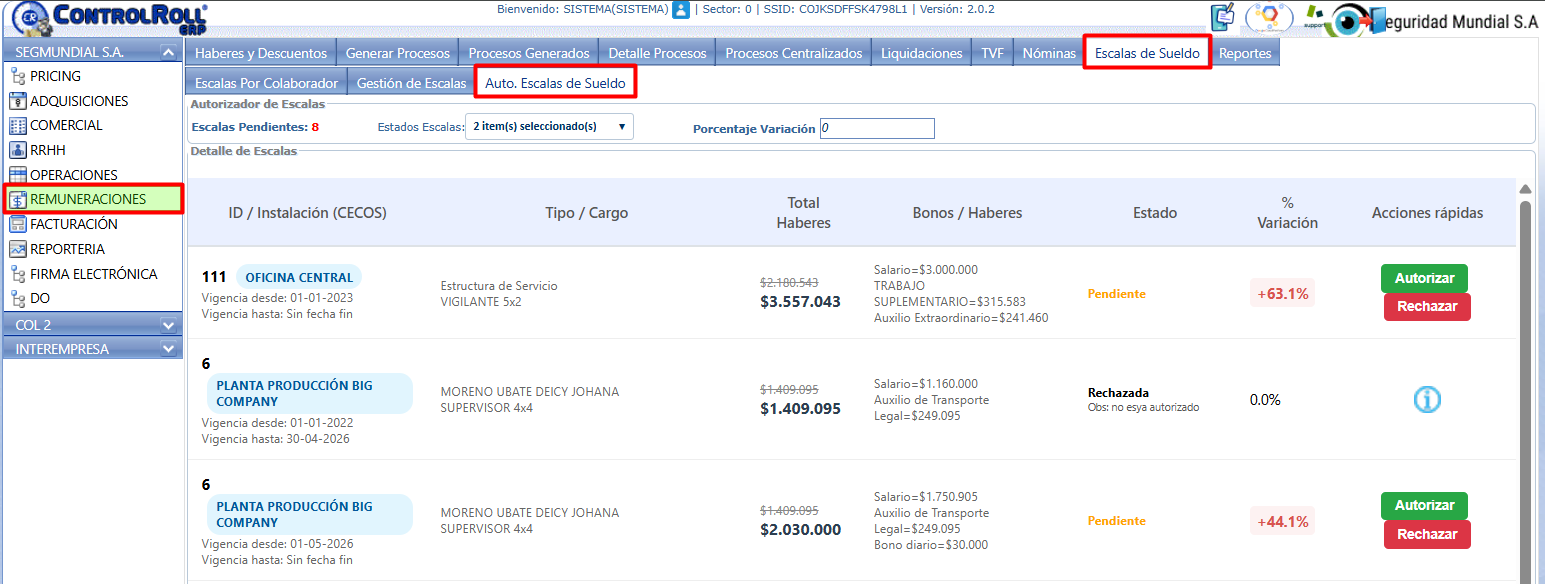
- Habilitar acceso llamado “Permite Visualizar Tablero Auto. Escalas de Sueldo”, al marcar la casilla, permite al usuario autorizador, acceder al tablero para visualizar las escalas que tienen incremento salarial o escalas de sueldo con aumento, donde podrá aprobar o rechazar según le corresponda por cargo y porcentaje.

- Esto Esto será visible desde el módulo de Remuneraciones > tablero “Escalas de Sueldo” > sub-tablero “Auto. Escalas de Sueldo”
¿Cómo realizar un aumento de escala de sueldo o incremento salarial?
Tomando en cuenta las consideraciones antes mencionadas, para realizar el aumento en escala de sueldo, debe:
- Cerrar la escala actual, agregue fecha de término y posteriormente guarde en el disquete.
- Crear nueva escala de sueldo con el incremento salarial, tome en cuenta la fecha de inicio, ya que debe ser posterior a la fecha de término de la escala actual. Agregar valor a los conceptos correspondientes, y proceda a guardar. En ese momento el sistema automáticamente valida los accesos de usuarios mencionados en las consideraciones, en caso que supere el porcentaje, esta escala cae en el tablero autorizador de escala de sueldo para ser aprobada por el usuario correspondiente.
Una vez se activen estos permisos por usuarios se podrán realizar los incrementos de salarios teniendo en cuenta los siguientes pasos:
Cuando se realiza cierre de estructura ESS y de estructura personalizada.
Una vez se cierre la estructura personalizada y se quiera crear la nueva, el sistema evalúa los parámetros que tengas como permiso y lo que indicaría es que estás aumentado un salario por encima del porcentaje permitido y que se debe enviar a aprobación.
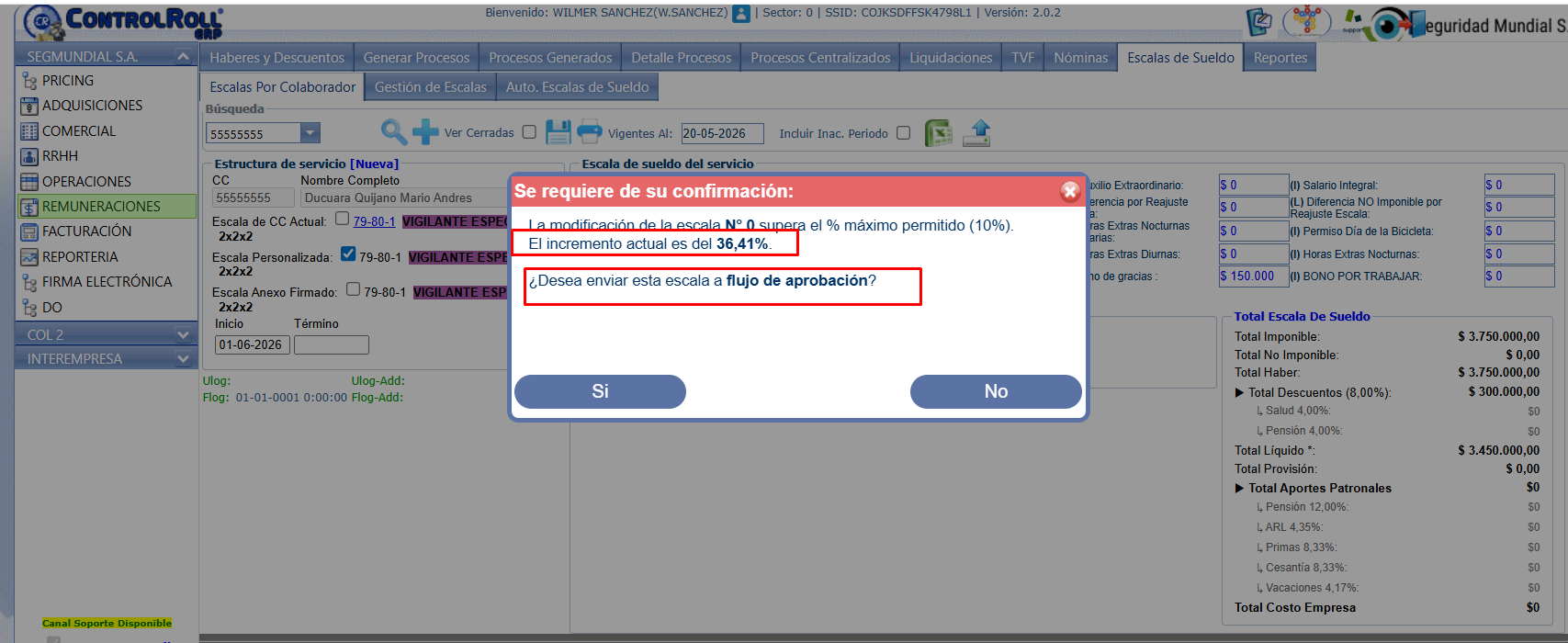
Una vez se indique que si se requiere pasar a Flujo de aprobación, este queda en el Tablero de Aut.Escala de Sueldo, para el caso de las personas que pasan a autorizar por escala de sueldo se verán identificadas en el listado con el nombre del colaborador como se ve en la imagen.
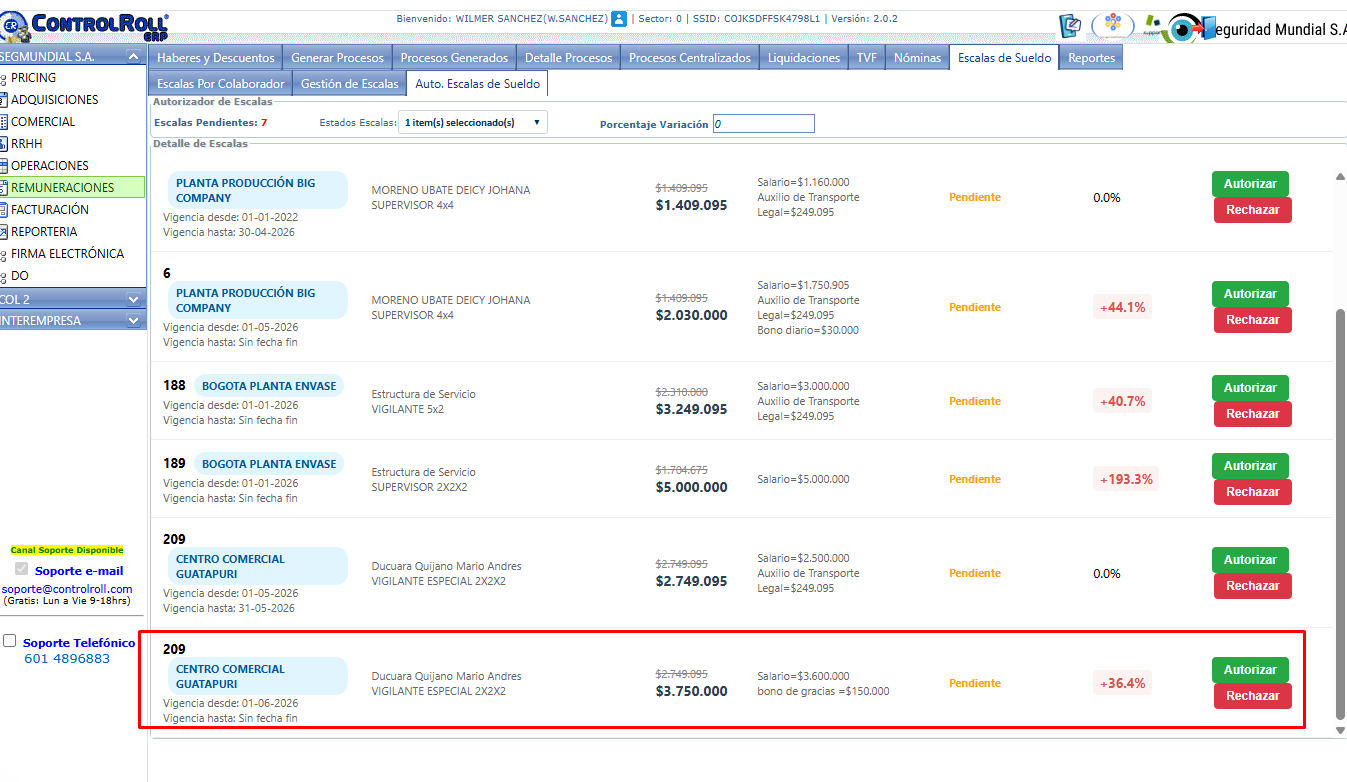
Cuando se vaya a autorizar aparecerá el siguiente mensaje de confirmación.
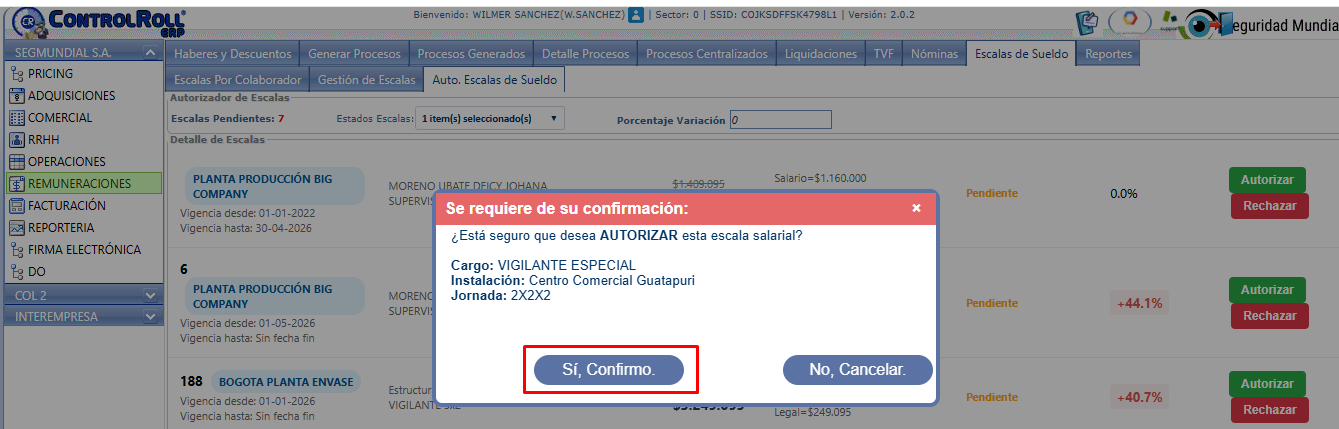
En este punto suceden dos cosas:
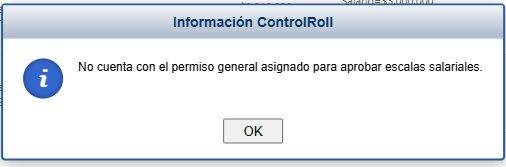
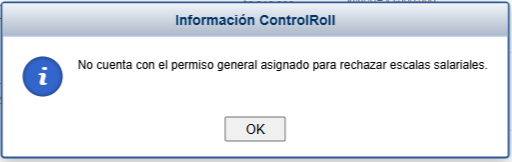
- El usuario que apruebe debe tener la capacidad de aprobar en % más altos de incremento de salarios o de lo contrario, no podrá autorizar incrementos de salarios para dichos cargos, ya que aparecerá el siguiente mensaje.
- ¿Qué sucede cuando se rechaza la solicitud de incremento salarial?
Una vez se indique en el aprobador de salarios que se va a rechazar aparecerá el siguiente mensaje de confirmación:
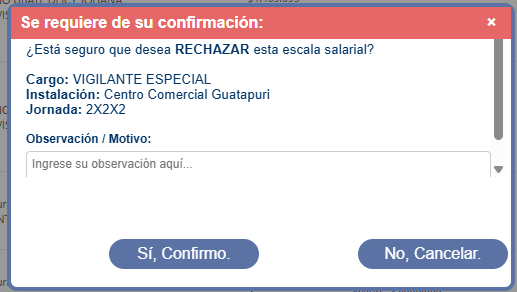
Se debe indicar el motivo por el cual se quiere hacer el rechazo de este. En caso de que no se tenga el permiso para rechazar las Escalas de salarios, saldrá la siguiente alerta.
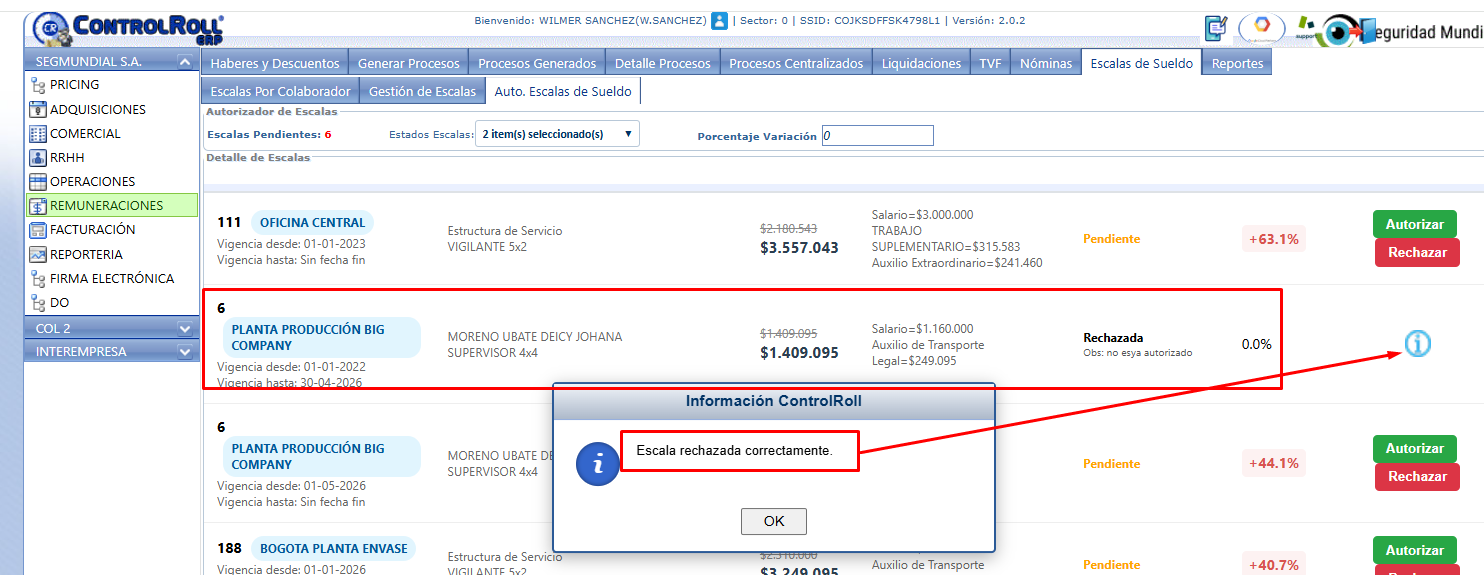
Una vez se tengan permisos y se requiera rechazar una solicitud, cuando se ingrese el motivo de este rechazo, la solicitud quedará con el símbolo .
.
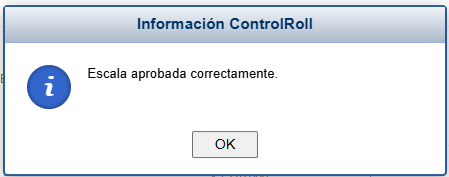
Una vez que los permisos queden registrados en el sistema, al aprobar y autorizar los salarios, estos cambiarán de forma directa al estado activo dentro del campo de estructuras y se desplegará la siguiente alerta:
Cuando se realiza cierre de estructura de servicio y apertura de una nueva estructura.
En el módulo comercial se debe cerrar la estructura de servicio igual que en las escalas de sueldo del módulo remuneraciones es decir, agregando fecha de término para cerrar estructura actual y fecha de inicio a la nueva estructura, una vez guarda la nueva estructura con el nuevo incremento de escala salarial aplica el flujo visto en el punto anterior, adicionalmente, se incorporan las siguientes alertas a configurar.
Alertas dentro del sistema:
El Módulo Comercial cuenta con un sistema de alertas automáticas que notifica en tiempo real sobre las modificaciones clave en el ciclo de vida de los contratos. Estas alertas informan oportunamente cuando ocurren los siguientes eventos:
- Inicio: Activación de nuevas estructuras de servicio.
- Cambios: Modificaciones en las condiciones o estructuras vigentes.
- Terminación: Cierre o finalización de estructuras de servicio.
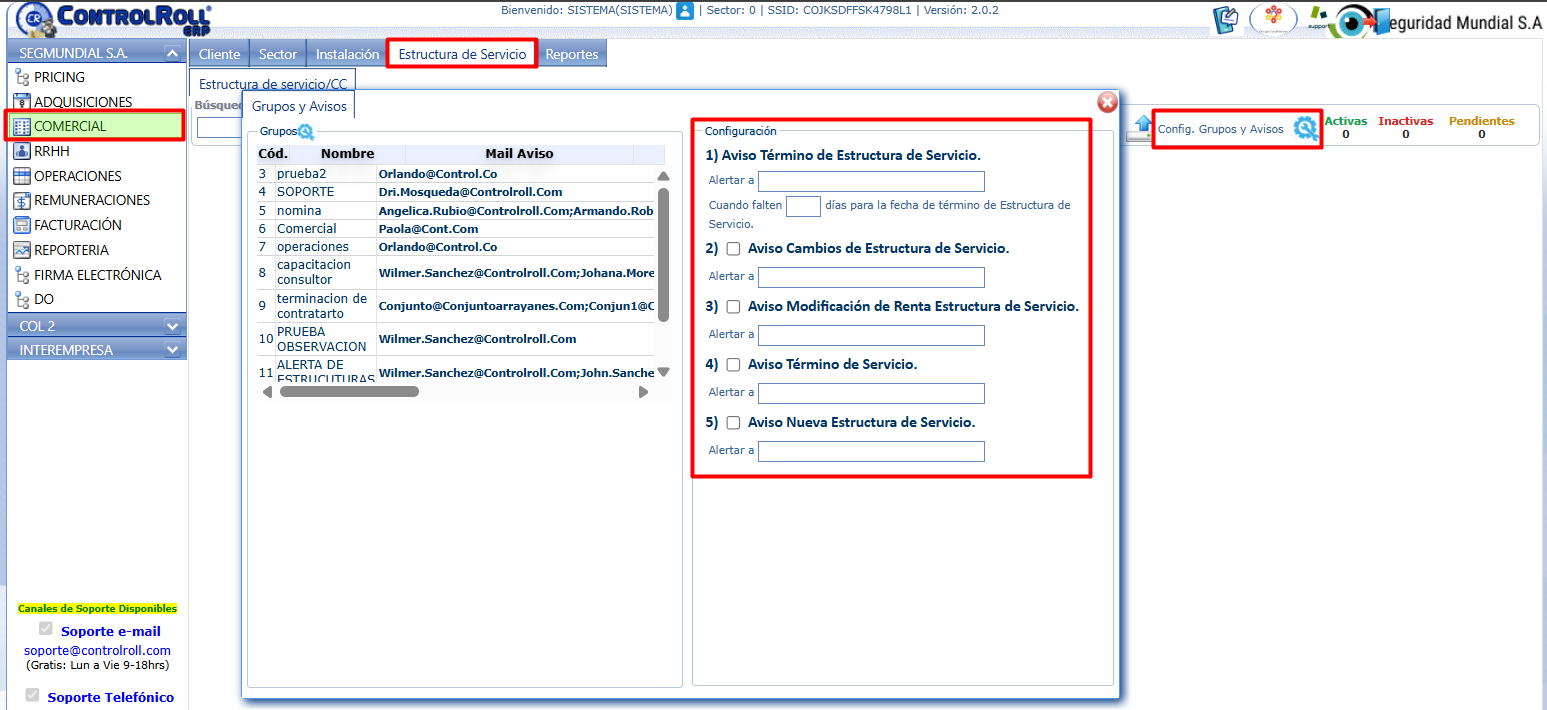
Las alertas se encuentran en la siguiente ruta: Módulo Comercial > tablero Estructuras de Servicio > sección Config. Grupos y Avisos, seleccionando el icono de engranaje:
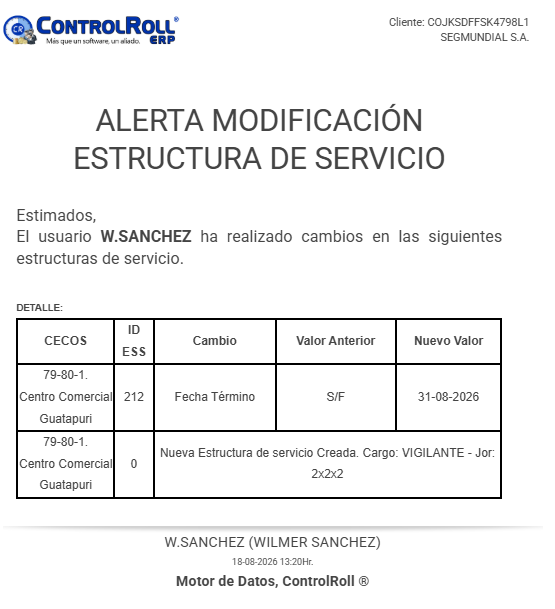
Ejemplos de la recepción de las Alertas:
Alertas de Modificaciones de Estructuras de servicio:
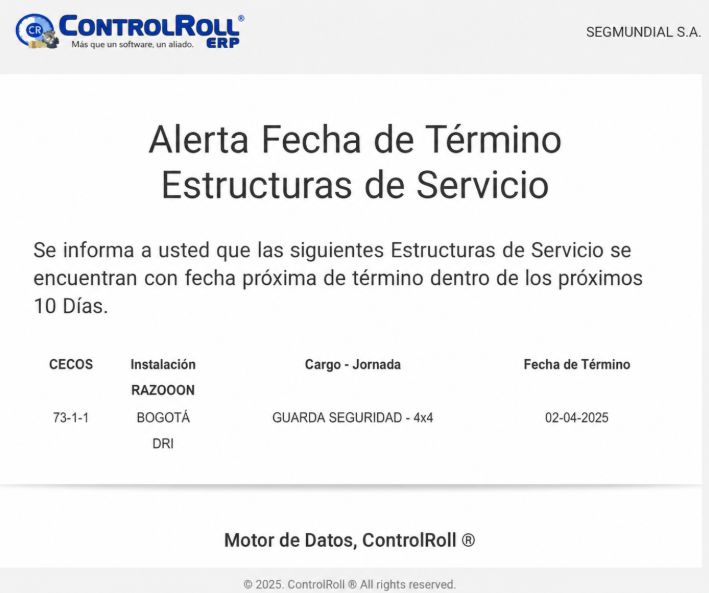
Alerta de terminación de Estructuras de servicios:
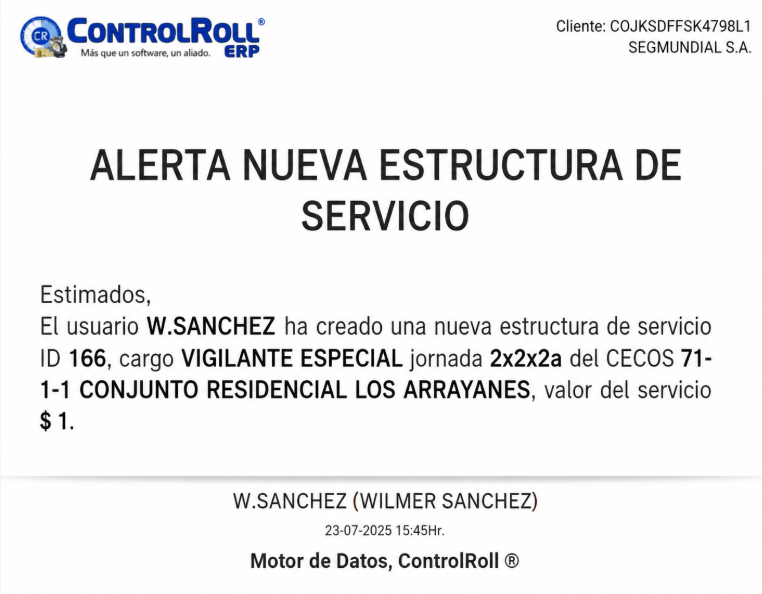
Alerta de nuevas estructuras de servicio:
Estructuras de Servicio
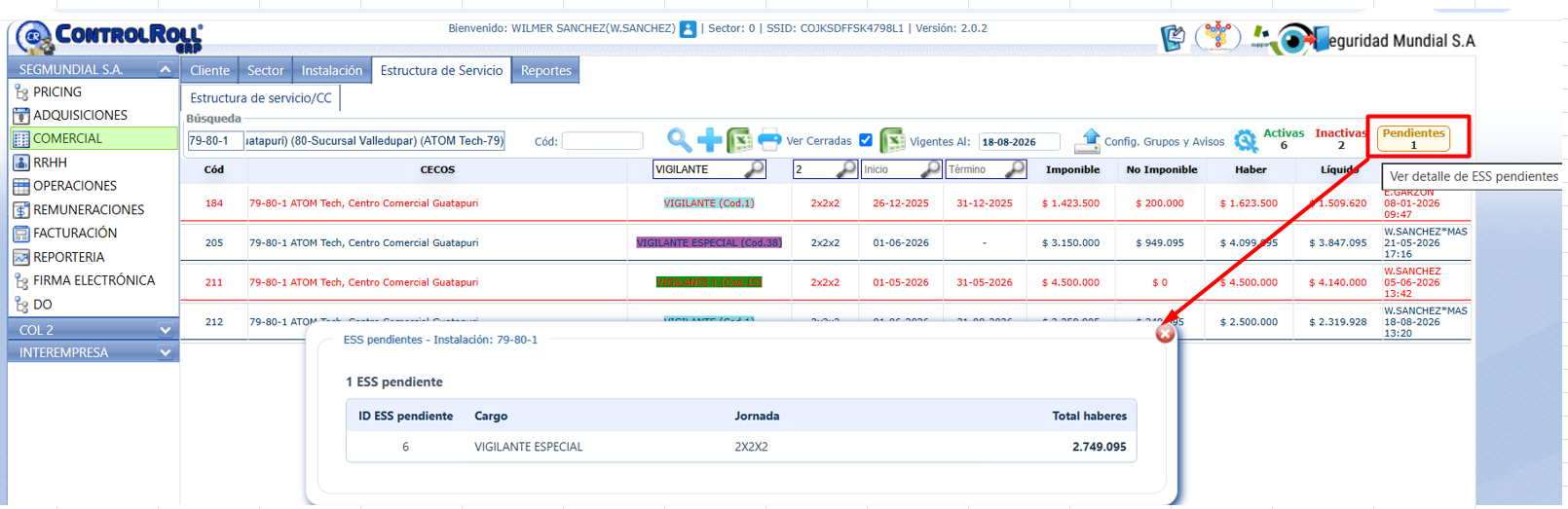
Dentro del tablero Estructuras de servicio se incorporan nuevos contadores, los cuales indican la cantidad por cada uno y según el kpi seleccionado, podrá visualizar la información de cuantas estructuras tienen activas, inactivas y pendientes.

En el tablero autorizador de escalas de sueldo se visualiza el estado como pendiente. En los procesos de aprobación del autorizador de salarios quedaría en estado pendiente por autorizar.

Una vez se autoriza esté autorizado pasa a las estructuras de servicio como la nueva estructura actual y ya en estado autorizado quedan las Estructuras de servicio activas en el sistema.
AUTORIZADOR DE SALARIOS DE MANERA MASIVA
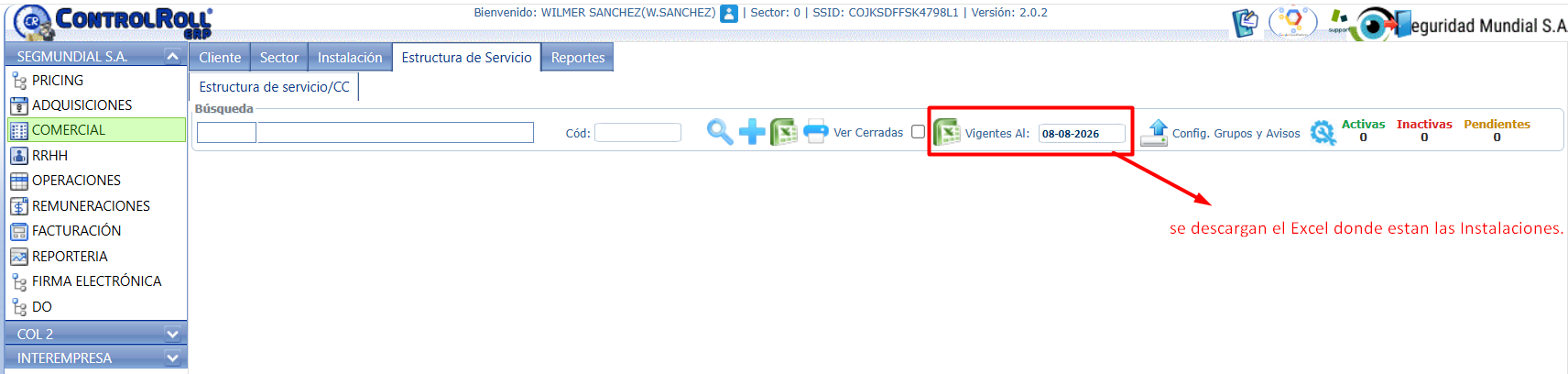
Cuando se descarga la base de Estructuras de Servicio se hace Desde el módulo Comercial > tablero Estructuras de Servicio > en la sección de Búsqueda se exporta el Excel “Vigentes al”: Como se ve en la Imagen que a continuación se muestra:
NOTA: En este proceso se deben cerrar y abrir las estructuras como se hace normalmente en cada cambio de salarios.
Cierre de estructuras de servicio: tener en cuenta lo siguiente:
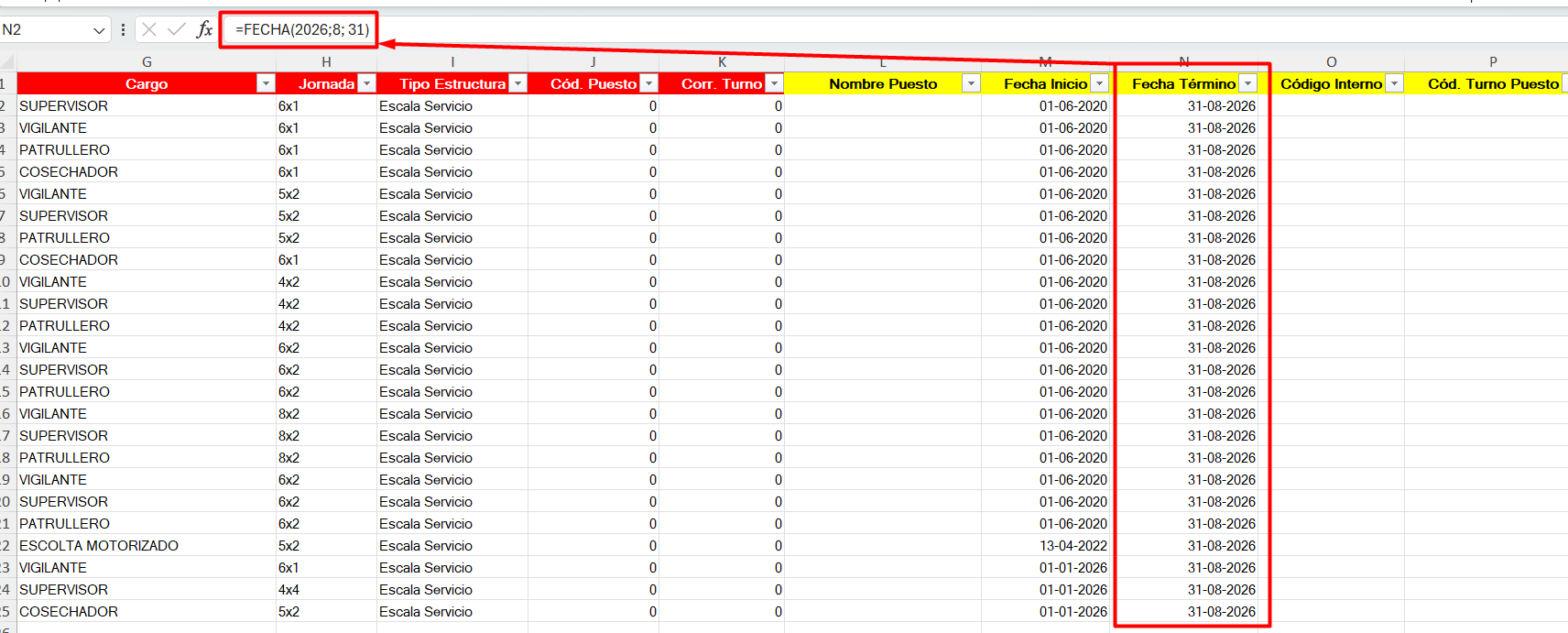
- Asegurar que cuando se cierren las Estructuras de servicio, deben indicar una fecha de término válida.
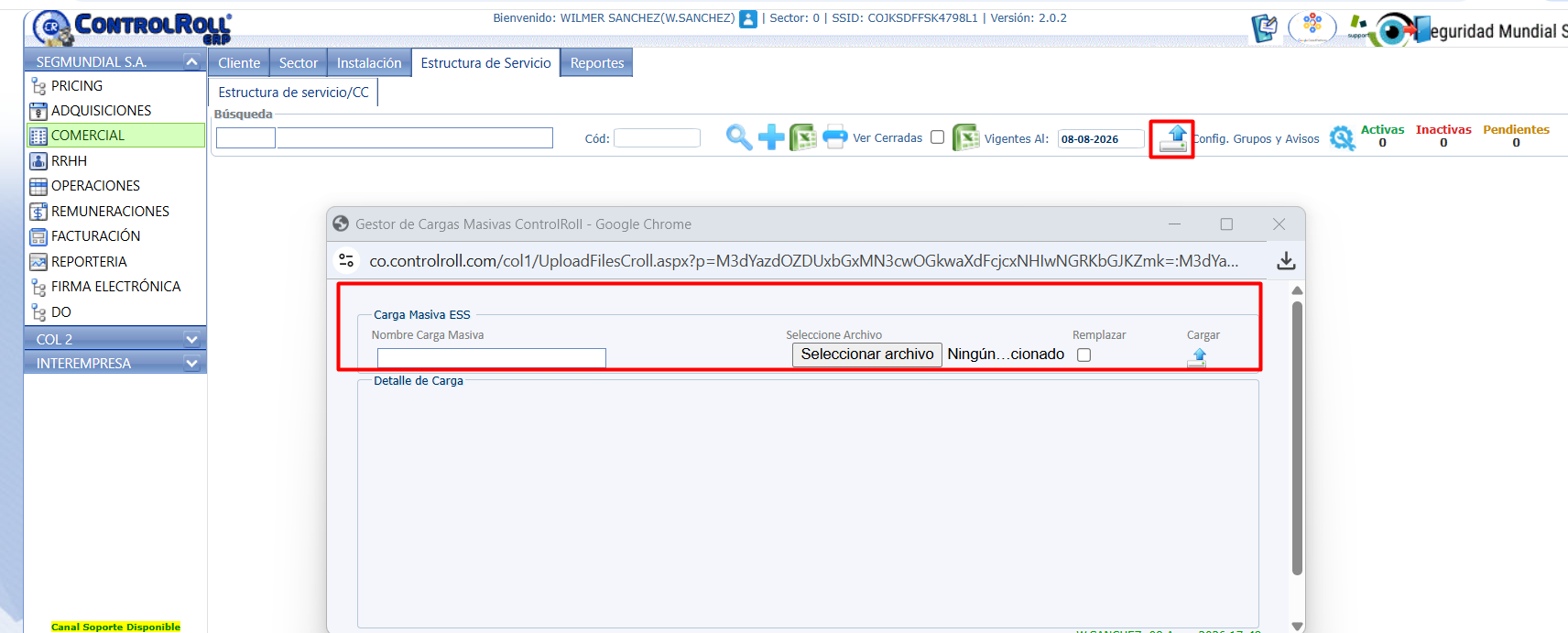
- Cargar la Estructuras a cerrar en el sistema, el check de reemplazar solo se usa cuando ya se ha subido un FCM y este ha tenido observaciones de revisión, una vez se quiera volver a cargar se deberá seleccionar “Remplazar” para que el sistema reconozca que ya se había subido anteriormente un archivo con las mismas características.
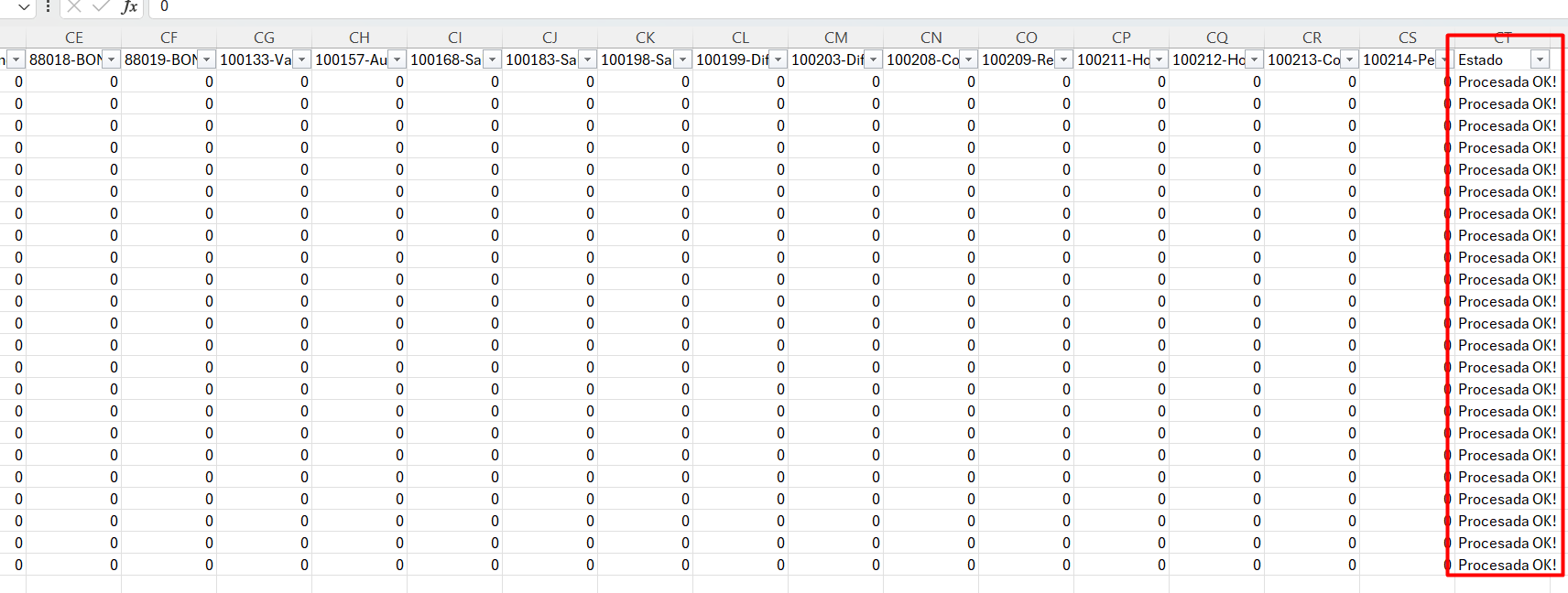
- Una vez cargado se deberá revisar el Excel de Revisión que genera el sistema, donde se deberá revisar la columna “Estado” que se encuentra al final de este, verificando que todo aparezca como “Procesada OK”.
Apertura de nuevas estructuras de servicio: Para el proceso de Abrir las Estructuras de servicio se deberá realizar de la misma manera cargando la información que se cerró. Considerando lo siguiente:
- Verificar las fechas con las que iniciará las nuevas estructuras de servicio, considerando que debe ser una fecha posterior a la fecha de término indicada para el cierre de las estructuras actuales.
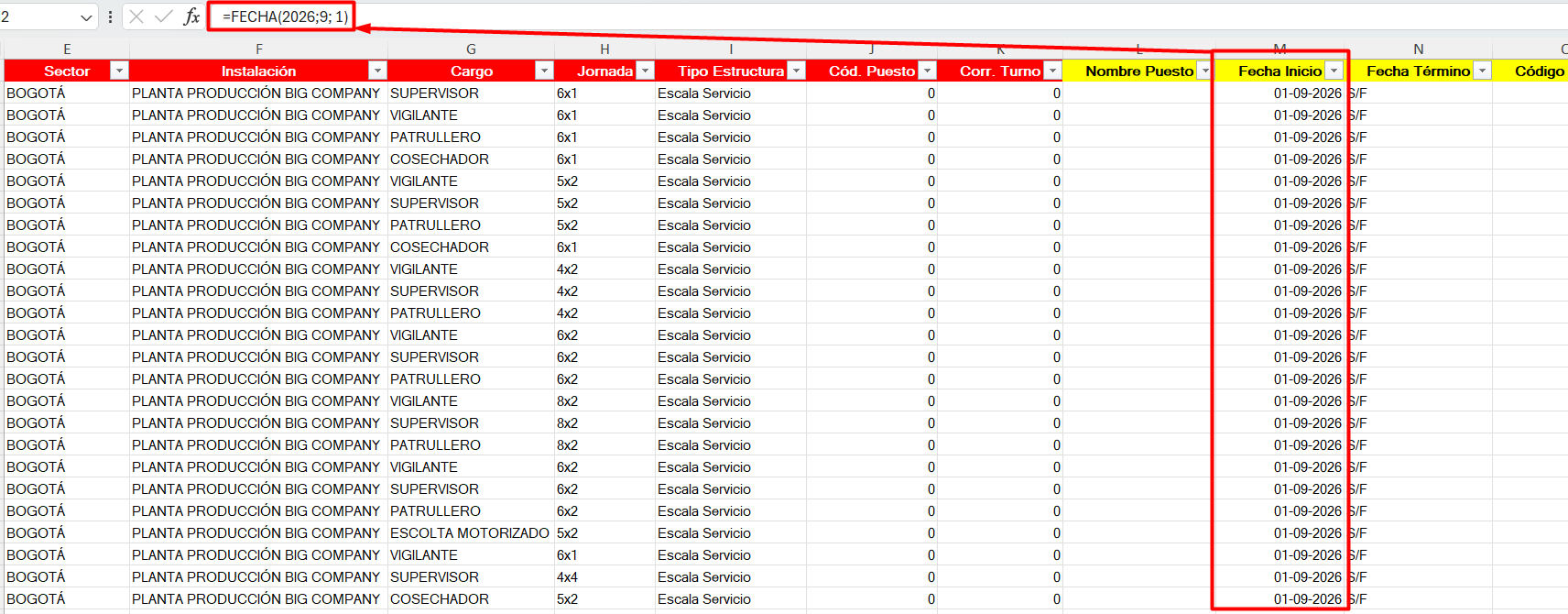
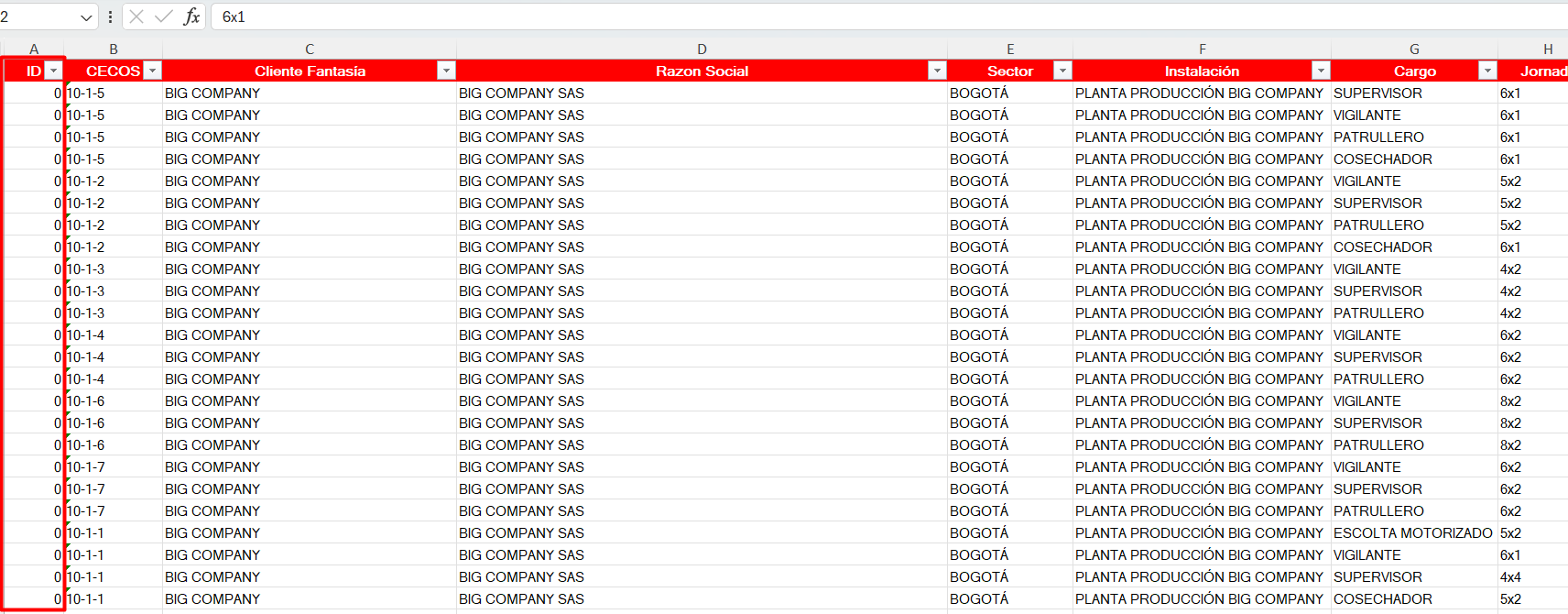
- Verificar que en la parte del inicio en la casilla A “ID”, debe de estar en valor cero (0), dado que el sistema dará el número con el que quedará la Estructuras de servicio según el correlativo de estas.
- Se realiza la carga masiva para que quede con la nueva fecha de ingreso. En el momento de la carga el sistema te enviará un archivo excel donde estará la revisión de este.
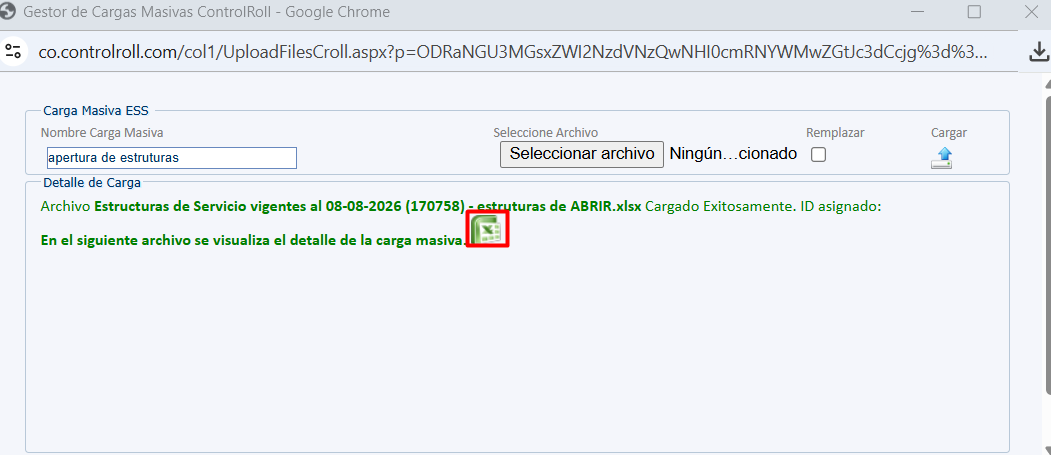
- El archivo que se descarga se deberá tener en la última columna la observación donde indicará si el proceso Quedo OK o si estará para aprobación de acuerdo a los parámetros indicados.

El mensaje que sale en el estado será como el siguiente ejemplo:
“Esta ESS debe aprobarse antes de actualizar el cambio. La modificación de la escala N° 212 supera el % máximo permitido (60%). El incremento actual es del 72,00%. Debe realizar este flujo mediante el módulo Comercial, en ESS por CECOS o comunicarse con el administrador”.
Tener presente que los salarios que no queden cargados no quedan dentro del Autorizador por que no está permitido y deberá cargarlos la persona que cuente con el permiso de cargar masivamente los salarios sea por porcentaje de Incremento o cargo.
Tras gestionar las solicitudes de autorizaciones en la estructura de servicio, estas se pueden visualizar en el módulo comercial haciendo clic en el contador ubicado en la parte superior de dicha estructura, con el estado “Pendientes”.