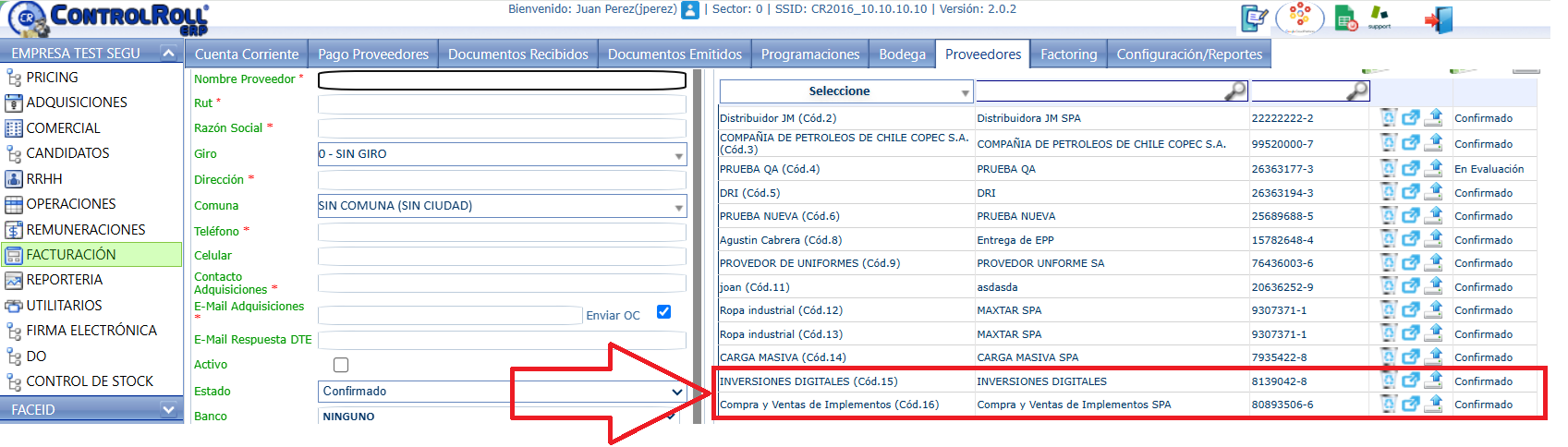
En el módulo facturación en el tablero proveedores se crea un nuevo funcionamiento que permite cargar un archivo “FCM” de proveedores, en este se puede crear nuevos proveedores o modificar existentes de forma masiva.
Consideraciones:
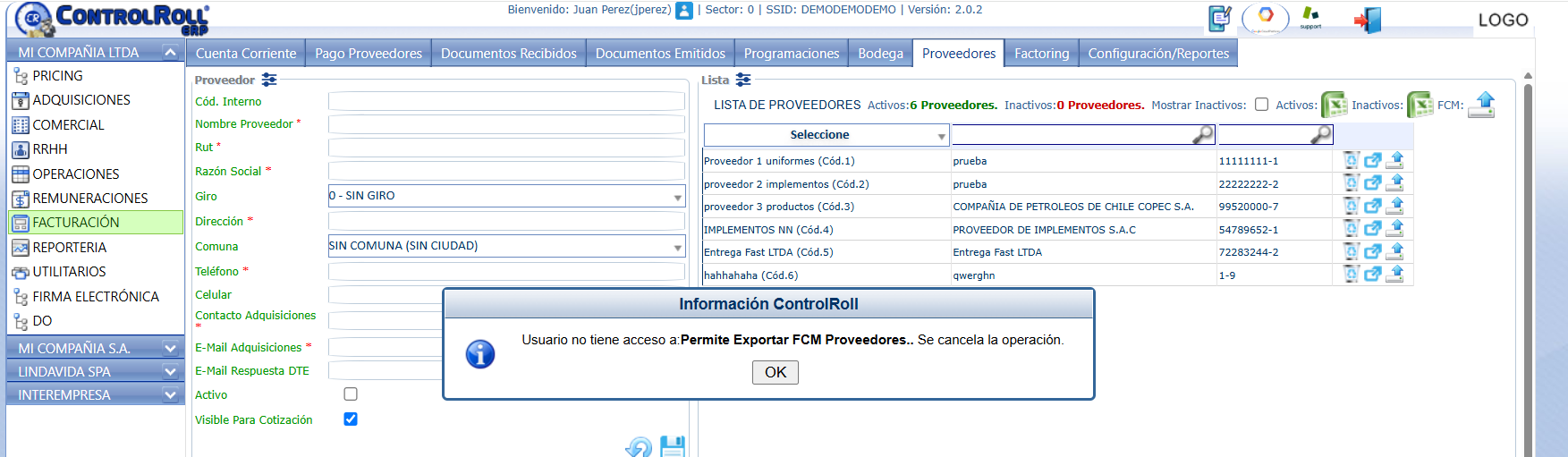
Se debe habilitar previamente el acceso de usuario “Permite Exportar FCM Proveedores” desde el módulo usuarios. De lo contrario, si intenta descargar el archivo excel “Activos” automáticamente el sistema le arroja la siguiente alerta.
¿Cómo descargar el formato FCM de proveedores?
- Ingresar al módulo facturación
- Seleccionar tablero proveedores
- Hacer clic en el icono de excel de activos.
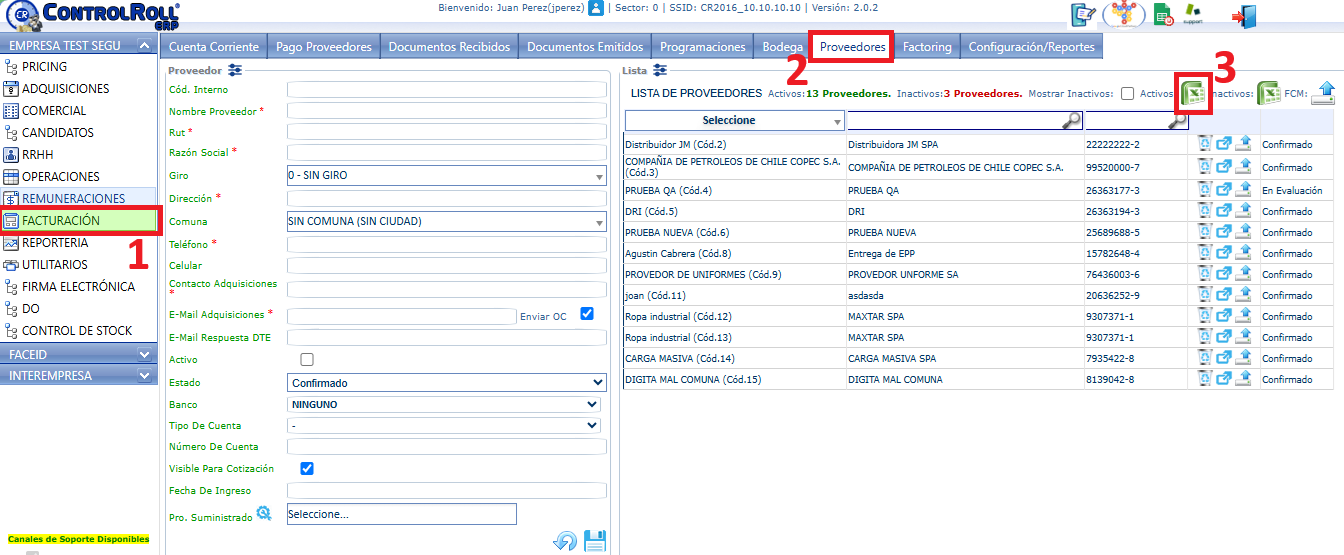
Se descarga un excel con todos los proveedores activos, que también es el formato FCM de proveedores.
Con respecto al llenado de la planilla FCM se debe considerar lo siguiente:
Para crear nuevos proveedores tener en conocimiento cual es el último número de código de proveedor. Sirve como referencia para crear un nuevo proveedor y agregar el siguiente número correlativo.
Para visualizar cual es el último código de proveedor:
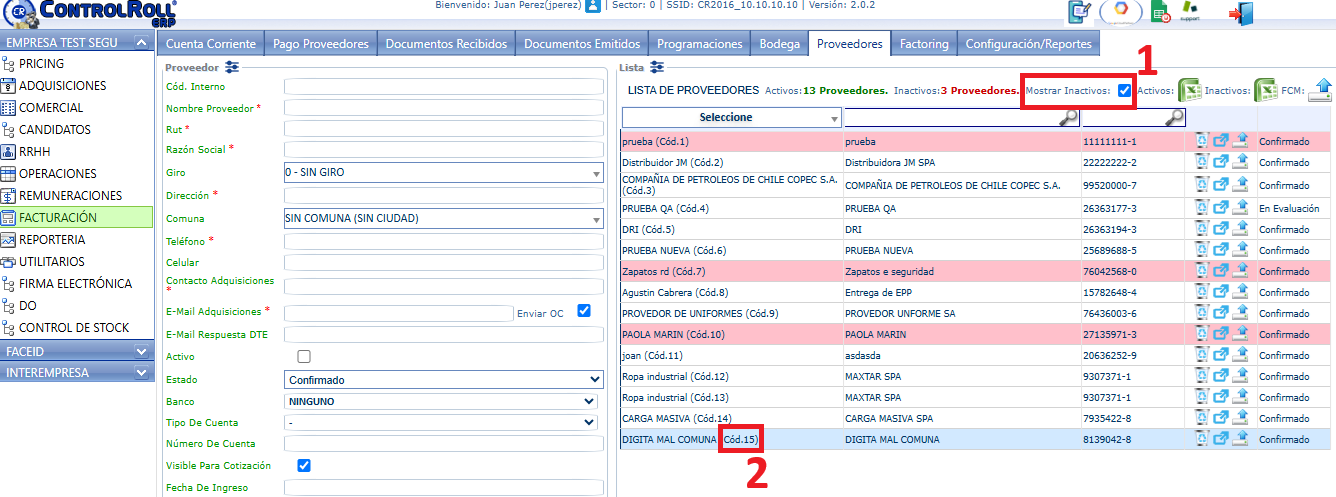
- Haga clic en mostrar inactivos.
- Ir al final de la lista y visualizar en el último proveedor que cod. tiene entre paréntesis.
Al abrir el archivo excel Activos, en la primera columna (A) se encuentra el campo “Action”, en este campo podemos asignar dos valores, “crear” y “modificar».
Siguiendo el ejemplo anterior donde el último proveedor es el cod.15:
Se asignará para la línea de cod 15 la acción “modificar» y para crear un nuevo se usa “crear” en este caso, una nueva línea se agrega 16 como código en la columna B “ID Proveedor”.

Al primer proveedor, ya existente (cod.15) modificamos el nombre, antes estaba así.

Es importante que la columna N, es decir, campo “Activo” tenga el valor “si” para que se visualice como activo en controlroll.
Nota:
Columna Roja es obligatoria.
Columna Azul, el valor lo trae el sistema, no es modificable. Solo para crear nuevos proveedores se debe agregar un valor.
Columna Amarilla son modificables.
¿Cómo cargar el archivo FCM?
Una vez se completa el archivo y se guarda, dirigirse a controlroll, módulo de facturación, tablero proveedores y siga los siguientes pasos:
- Seleccionar el botón de carga

- Agregar Nombre de la carga.
- Hacer clic en seleccionar archivo.
- Buscar y seleccionar el archivo.
- Hacer clic en abrir.
- Hacer clic en cargar.
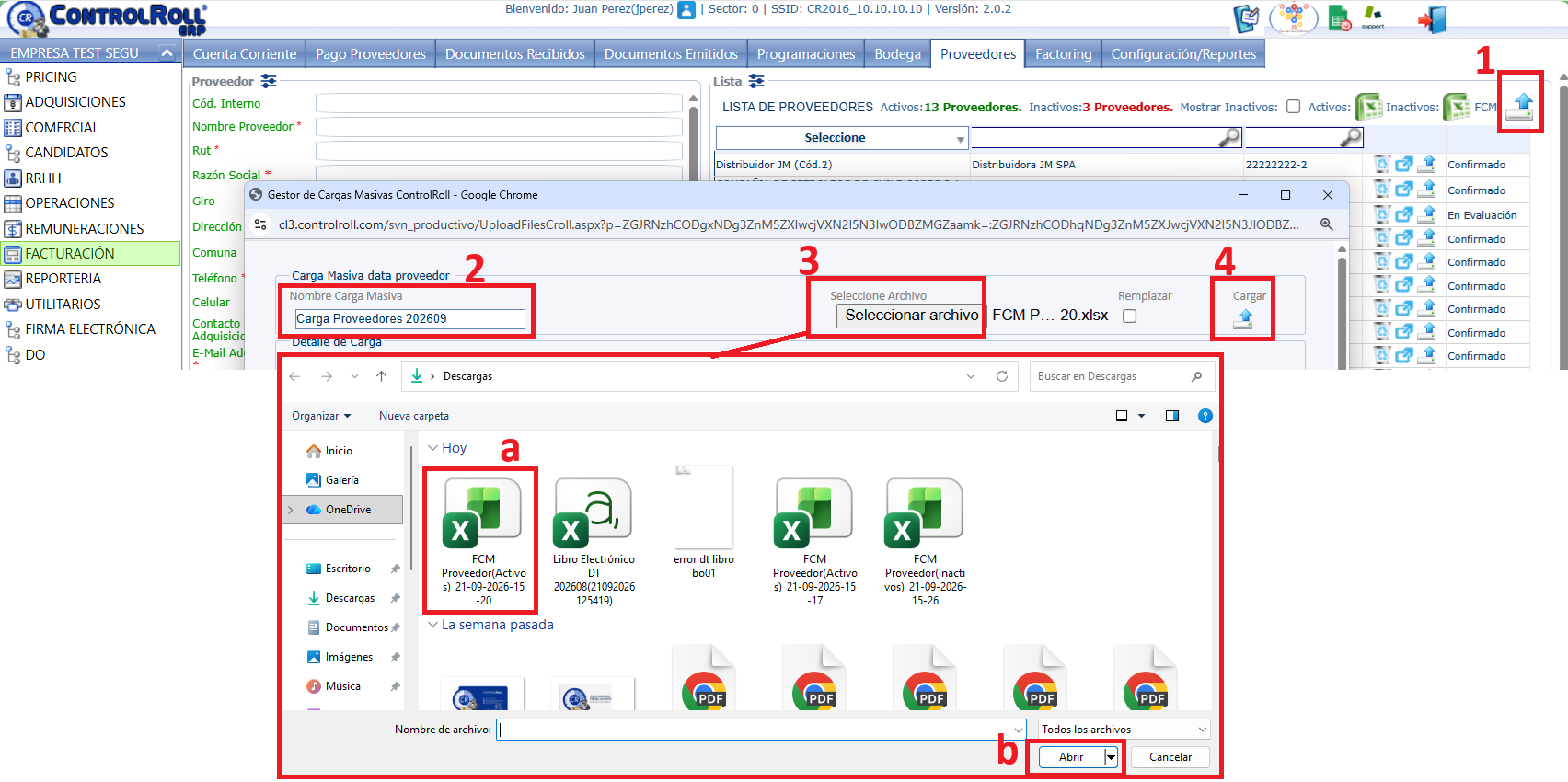
Es Importante considerar que al momento de cargar el archivo pueden suceder dos escenarios:
- Se genera un archivo de validación, si el sistema encuentra un error.
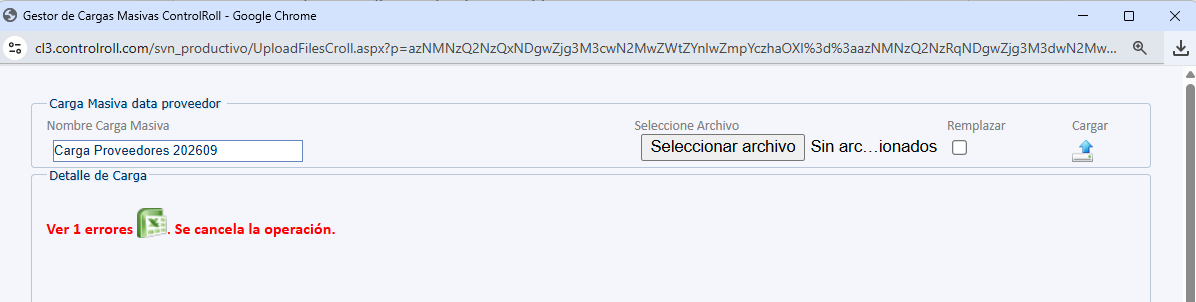
En esta ocasión se debe descargar el archivo, y en la columna “A” aparece el campo “Validación” donde muestra la observación encontrada por el sistema.
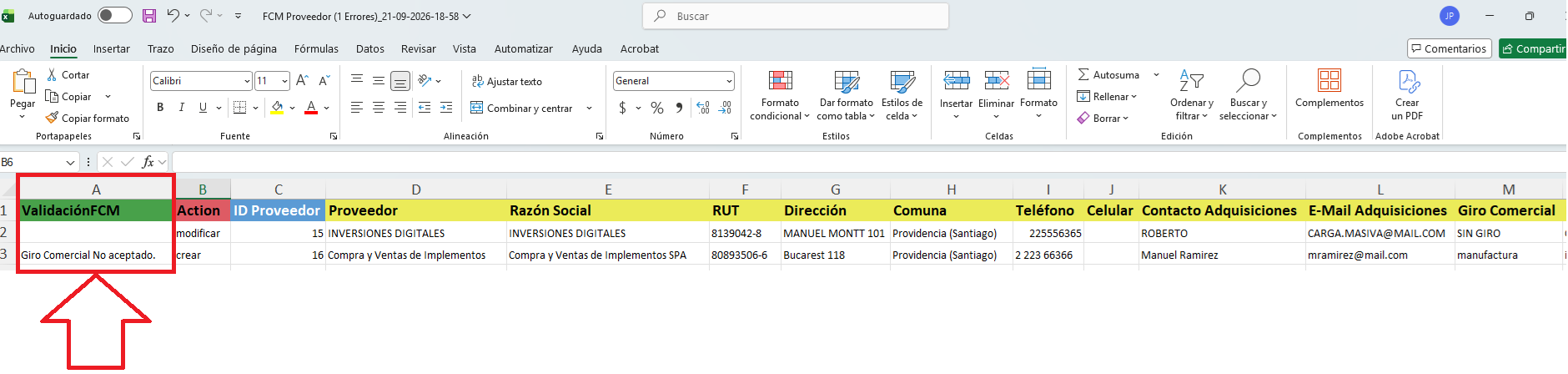
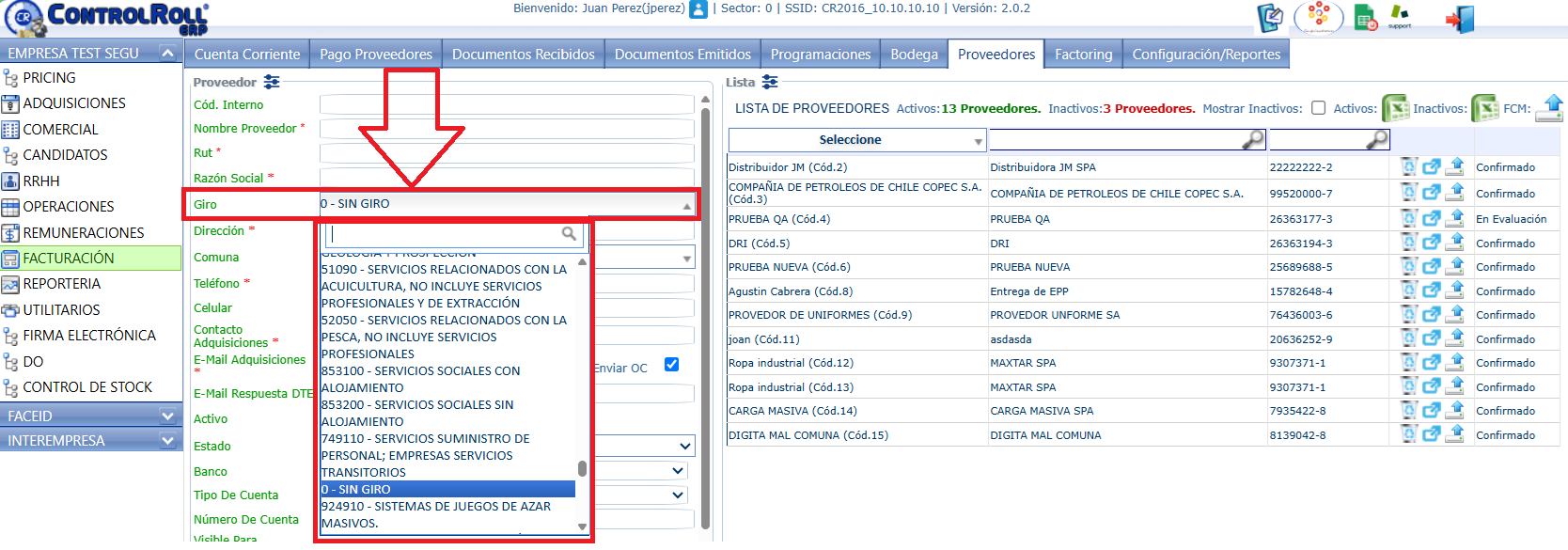
Para el ejemplo se debe corregir el giro ingresado en base a los giros existentes en controlroll. Solo nombre, sin código.
- En el segundo escenario la carga es exitosa.

Una vez finalizada la carga se visualiza la modificación y el nuevo proveedor.