Con la última actualización de su versión, se puede establecer la configuración requerida para que las retenciones de ICA se liquiden de acuerdo con el lugar donde efectivamente se presta el servicio, independientemente de la ciudad donde se encuentre registrada la sede o dirección principal del cliente.
- Ingrese al módulo Facturación y seleccione la pestaña superior Configuración/Reportes.
- Ubique la sección Configuración de AIU/ICA.
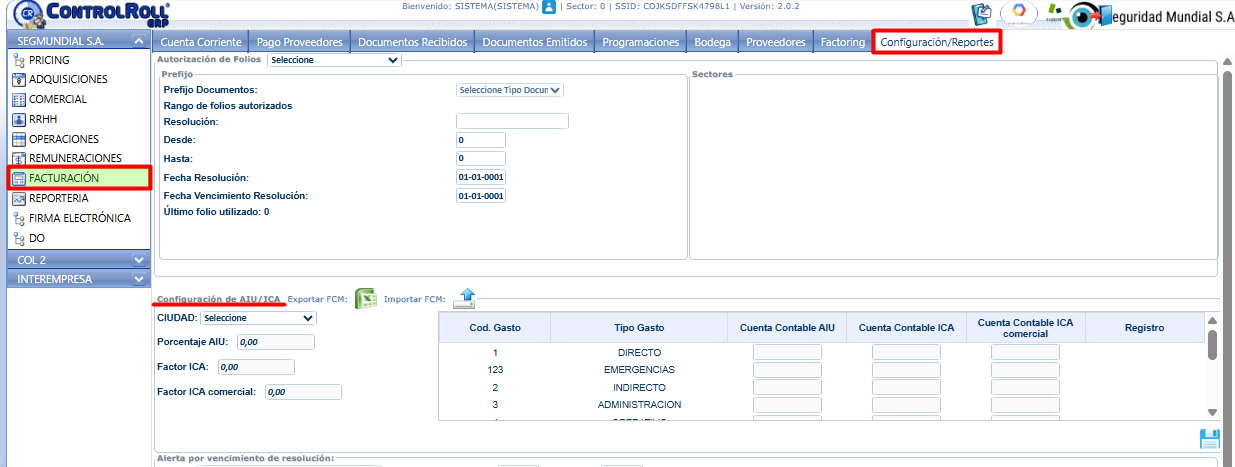
- Seleccione la ciudad en la lista desplegable.
- Ingrese el porcentaje correspondiente en el campo Factor ICA (y diligencie las cuentas contables asociadas según el plan de cuentas de su compañía).
- Haga clic en el ícono de Guardar situado en el lateral derecho para registrar los cambios.

Ejemplo:
Bogotá. – Factor ICA: 13,80.

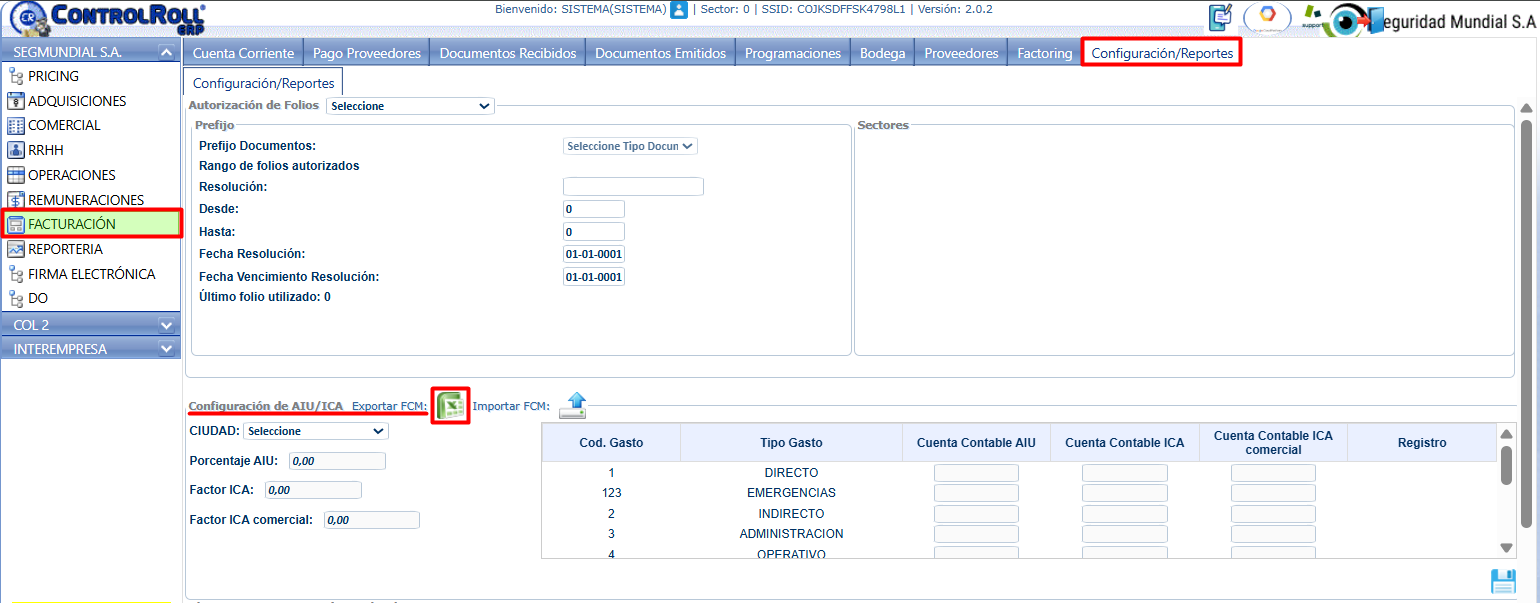
Para poder realizar este mismo procedimiento de manera masiva se deberá descargar el FCM de carga masiva que encontrarán en el módulo Facturación > tablero Configuración/Reportes > sección Configuración de AIU/ICA > Opción Exportar FCM:
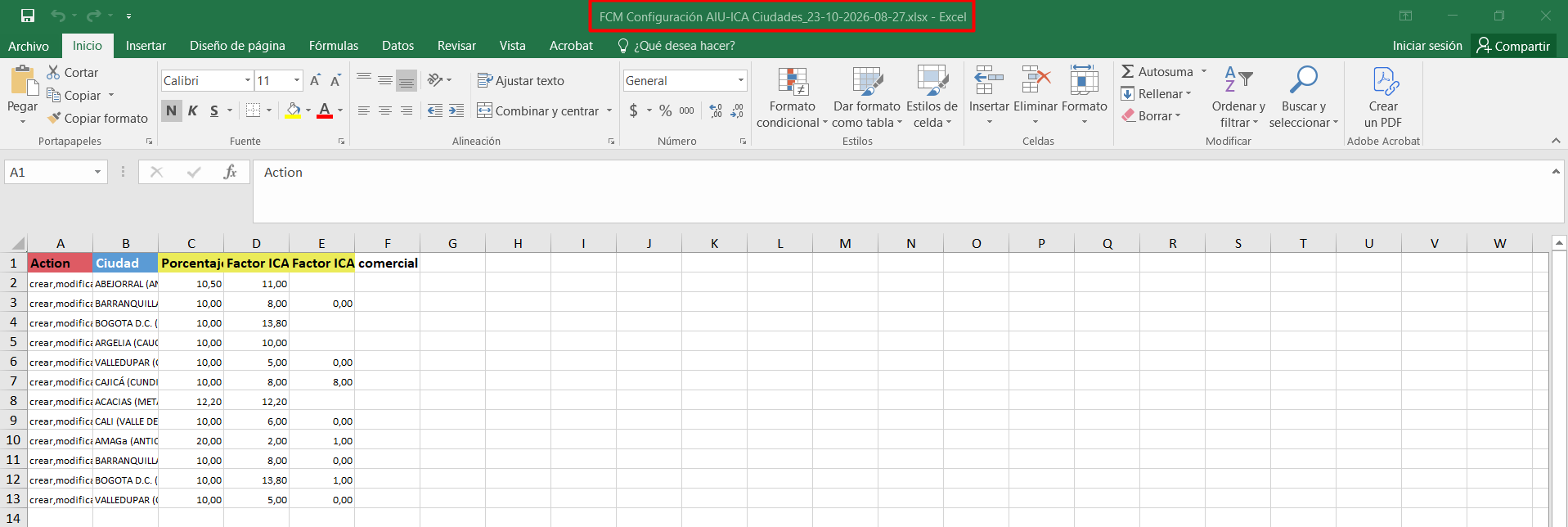
Podrán descargar el archivo Excel y editar los valores correspondientes:
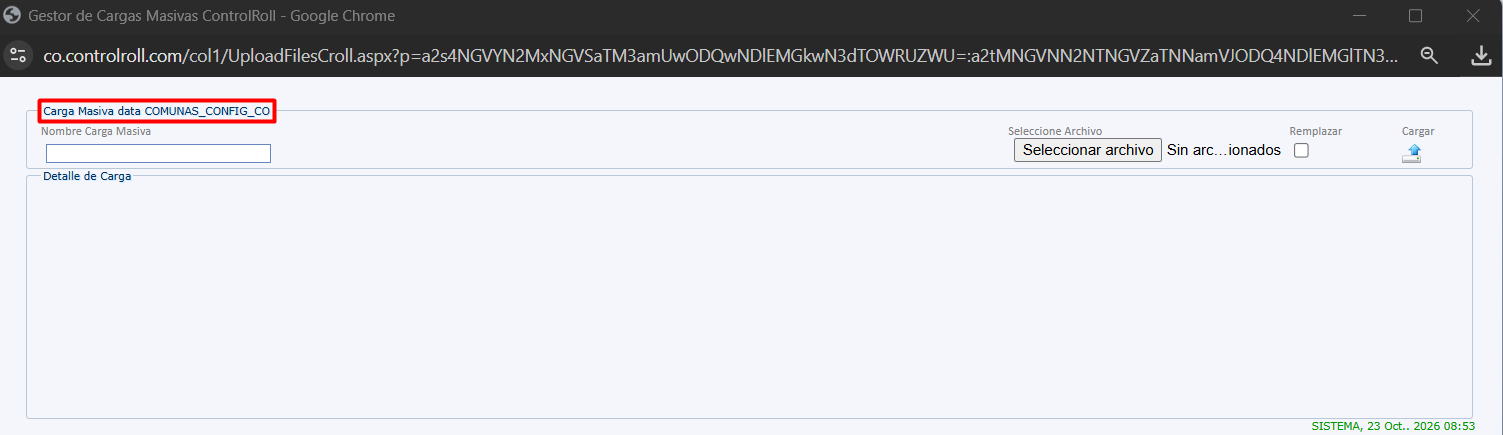
Para cargar la información seleccionamos Importar FCM en la misma sección del archivo Excel:

Se debe ingresar el nombre de la carga y subir el archivo modificado anteriormente:
Al generar el documento de cobro asociado a los servicios prestados en una instalación, en la siguiente ruta: módulo de Facturación > tablero Documentos Emitidos:
- Cree el documento seleccionando del cliente y la instalación correspondiente.
- Ingrese los ítems que se requieren.
- En el resumen de liquidación de impuestos, compruebe que el sistema toma automáticamente el Factor ICA configurado previamente.
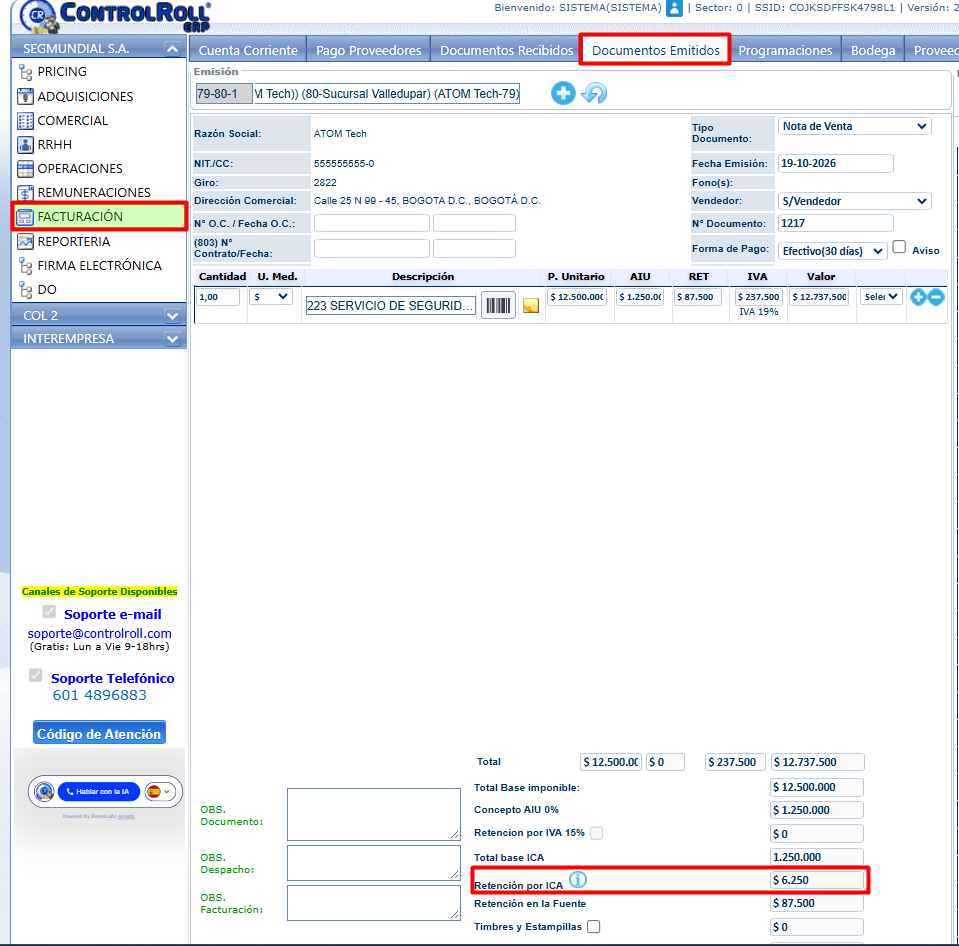
En esta se puede evidenciar en el ejemplo la retención por ICA lo está trayendo con Factor ICA configurado en el sector correspondiente en este caso Factor 5 que es donde se prestó el servicio, con la siguiente fórmula para calcular la retención por ICA
Base ICA x Factor de retención
1000
Con el ejemplo: $1.250.000 x 5 / 1000 = $6.250.
Podrán ver también la fórmula del cálculo en el icono  del ítem “Retención por ICA” del documento a emitir:
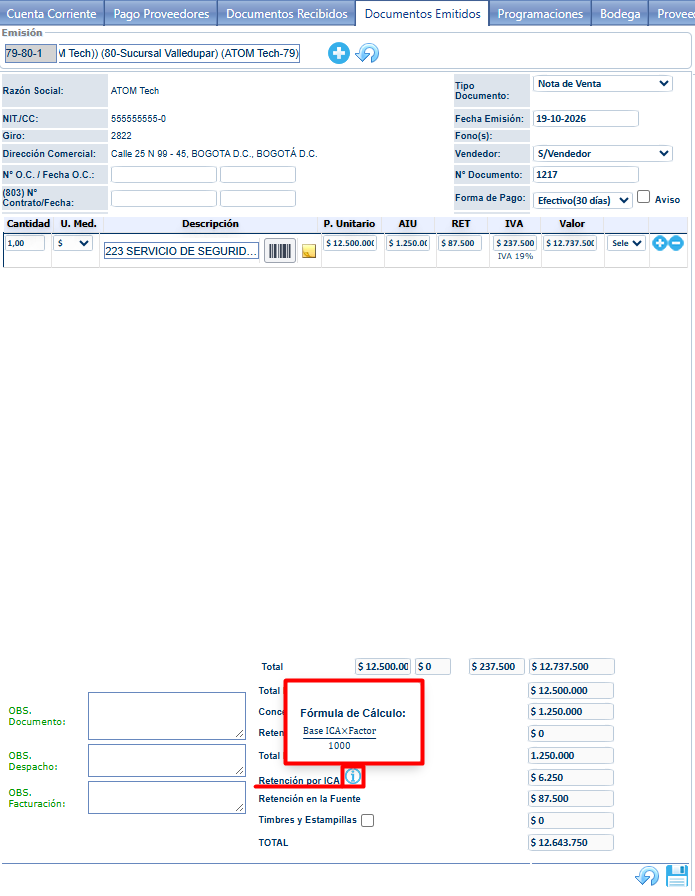
Nota: Tener en cuenta que el valor de las retenciones ICA, se tienen en cuenta de la ciudad que tiene configurada el sector de la instalación.
Factor ICA y Factor ICA Comercial:
Actualmente se encontrarán configuradas las retenciones ICA por ítem creado en el sistema: Para visualizar y configurar esto puede seguir la siguiente ruta: módulo Facturación > tablero Bodega > seleccionar un ítem > se encontrará la opción llamada ICA.
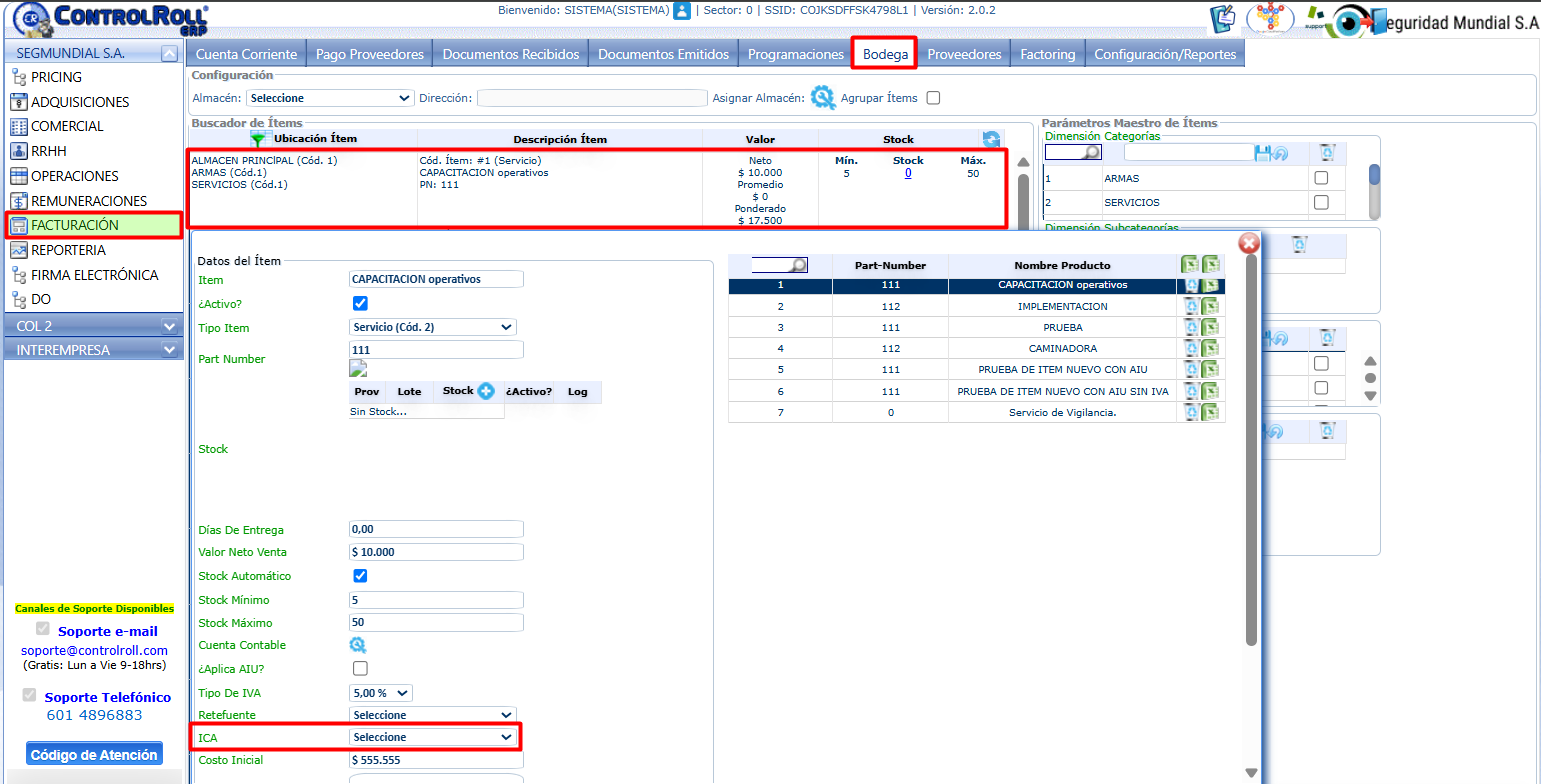
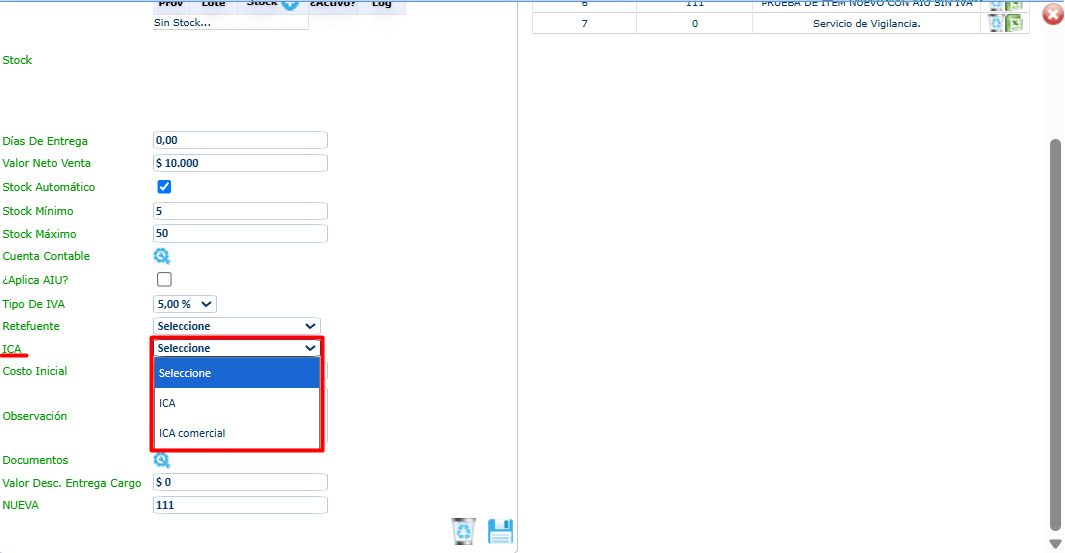
En esta opción podrá visualizar dos opciones ICA y ICA Comercial, para recordar cada uno significa:
- ICA: corresponde al ICA nacional
- ICA Comercial: Corresponde al ICA definido adicional por el área contable dependiendo de los lineamientos normativos.
Dirección en Notas de venta por grupos:
En el módulo Facturación > tablero de Programaciones > seleccionado el botón de buscar se habilitará en el listado de Programaciones el icono de preferencias:
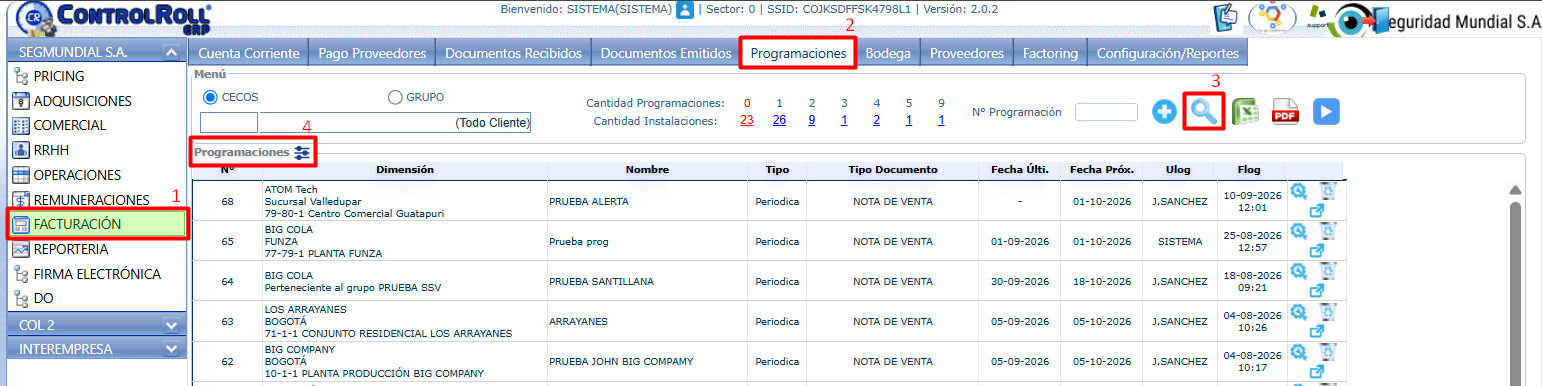
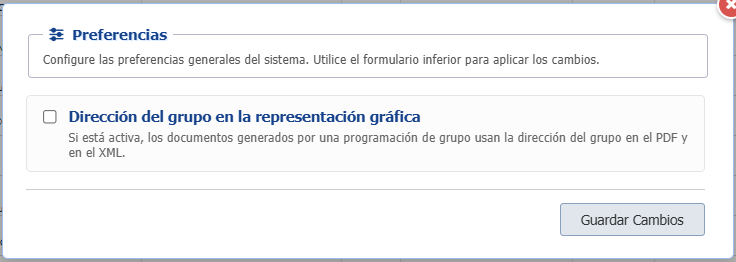
Al seleccionar el ícono Preferencias, se abrirá una ventana emergente donde se mostrará la preferencia “Dirección del grupo en la representación gráfica”, la cuál, si la tiene activa los documentos generados por una programación de grupo usan la dirección del grupo en el PDF y en el XML.
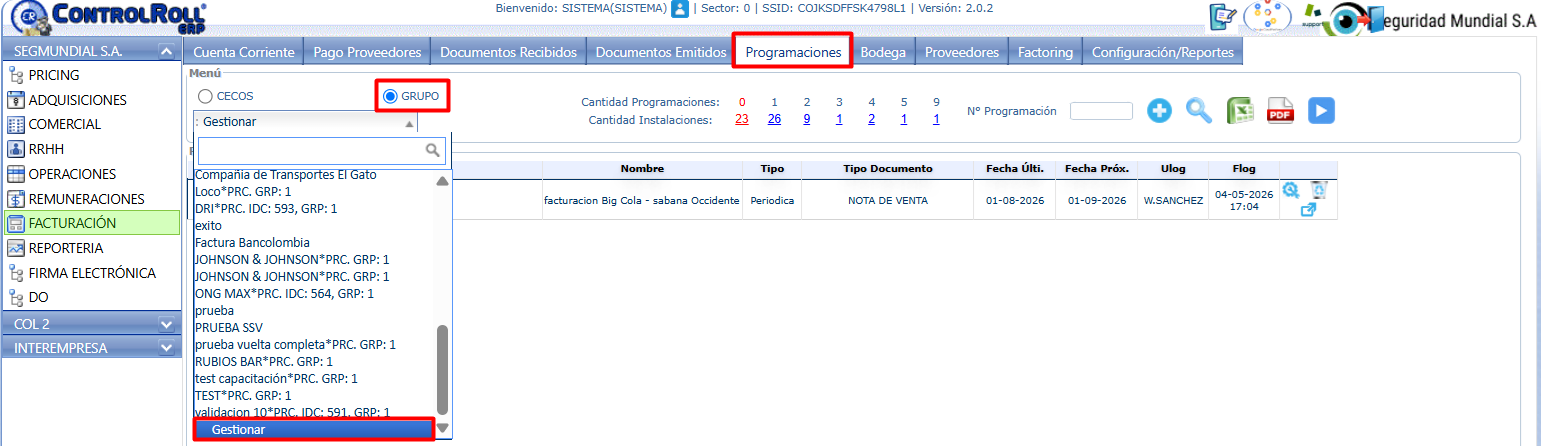
Para configurar esta dirección deben seleccionar la opción Grupos del menú, en el listado de grupos seleccionar gestionar:
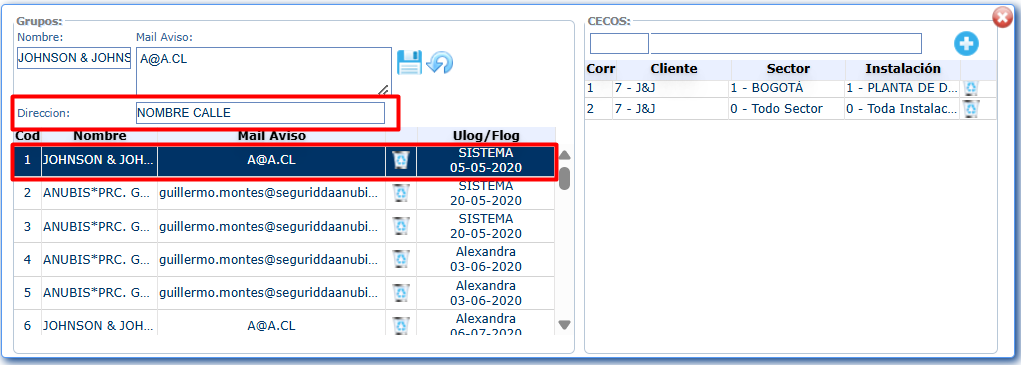
Se habilitará una ventana emergente donde al seleccionar un grupo se encontrará la opción de Dirección, para que puedan configurarla, según corresponda:
Para obtener la dirección configurada del grupo, se debe tener en cuenta la configuración del formato de las facturas, el cual deben utilizar la variable creada para estos casos llamada “DIRECCION_FACT_SALIDA”. También se habilita variable llamada “COMUNA_SECTOR” que corresponde a la Ciudad que tomará la que se encuentra configurada en el sector del grupo.
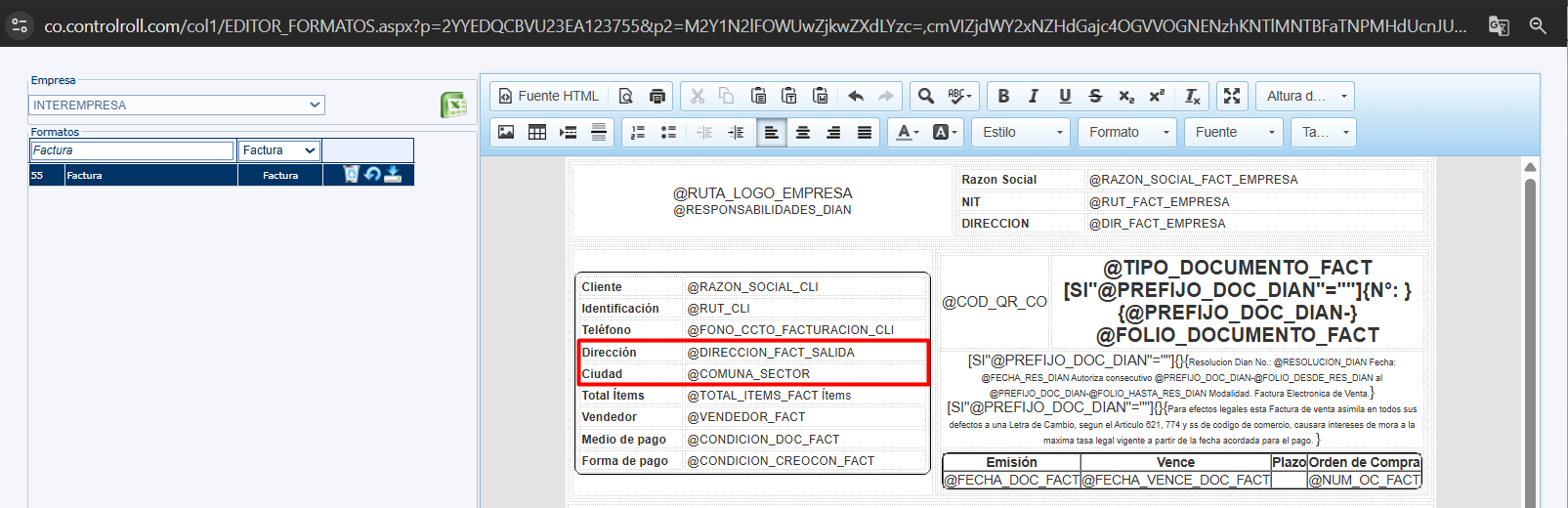
Ejemplo:
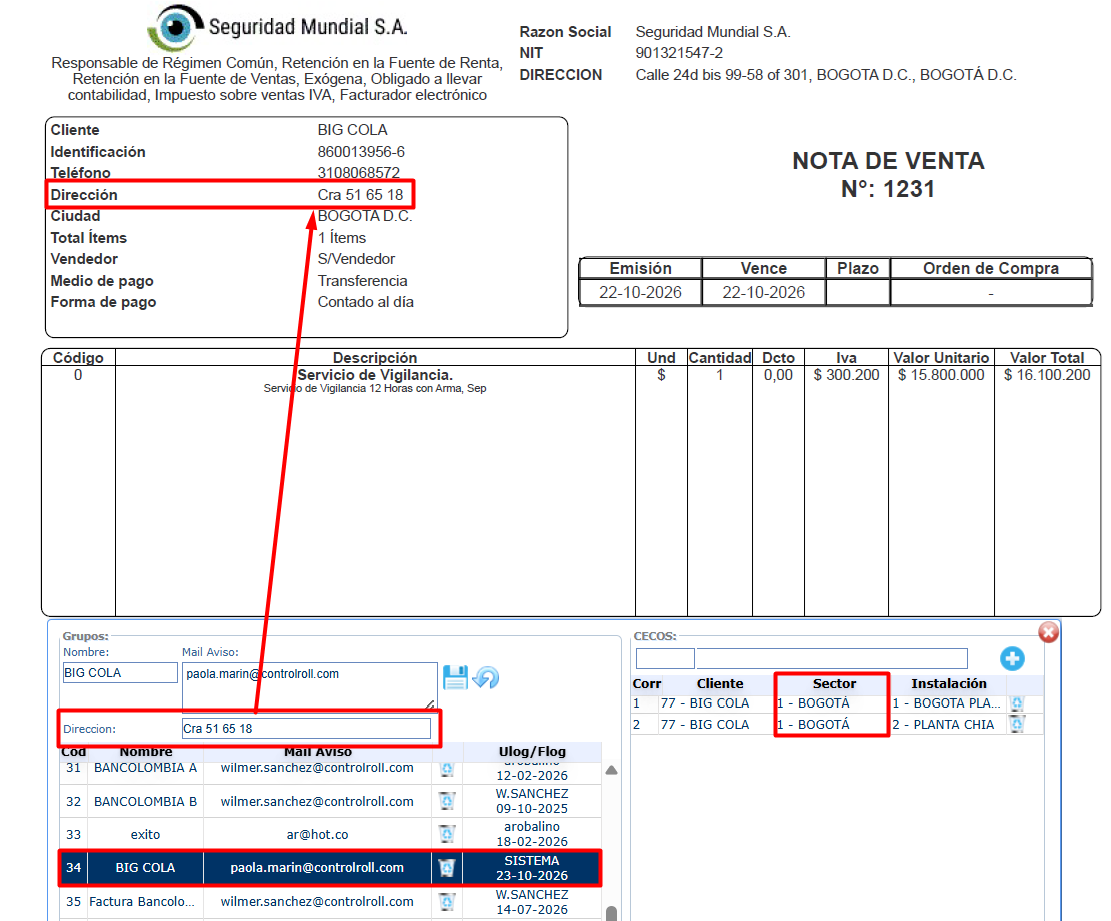
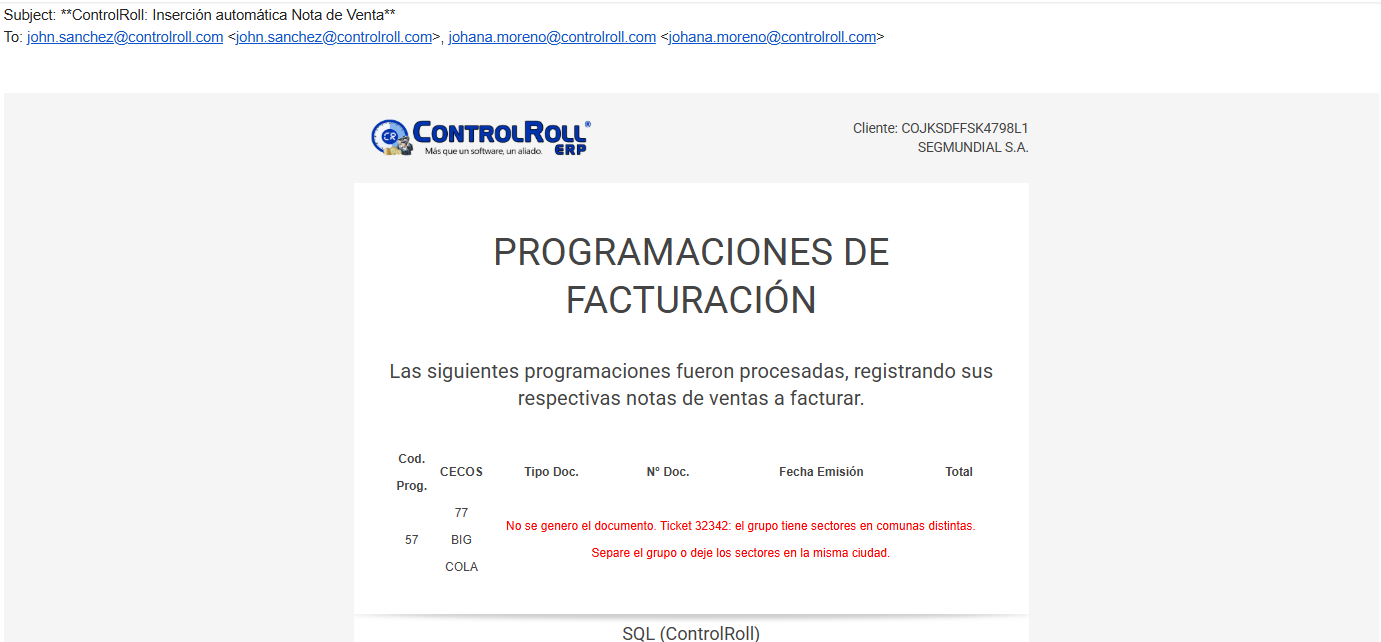
En caso de que los sectores no coincidan en el grupo no permitirá generar la programación:
Se enviará un correo electrónico al correo registrado en el cliente, notificando esta excepción, ya que esto verifica el condicional de los cálculos y al identificar que no nos iguales no generaría la nota de venta:
Nota importante: Esta configuración de la preferencia sólo podrá ser realizada por Key Users, interlocutores y usuarios CR autorizados en la versión.