MÓDULO RRHH
Tablero “Reportes”
Sección “Reporte Documentos Normalizados”
Este reporte permite obtener en formato Excel con el detalle de documentos normalizados de los colaboradores, el cual puede exportar por filtros de CECOS, colaboradores, tipo de colaborador y además indicar si desea incluir o no los colaboradores inactivos.
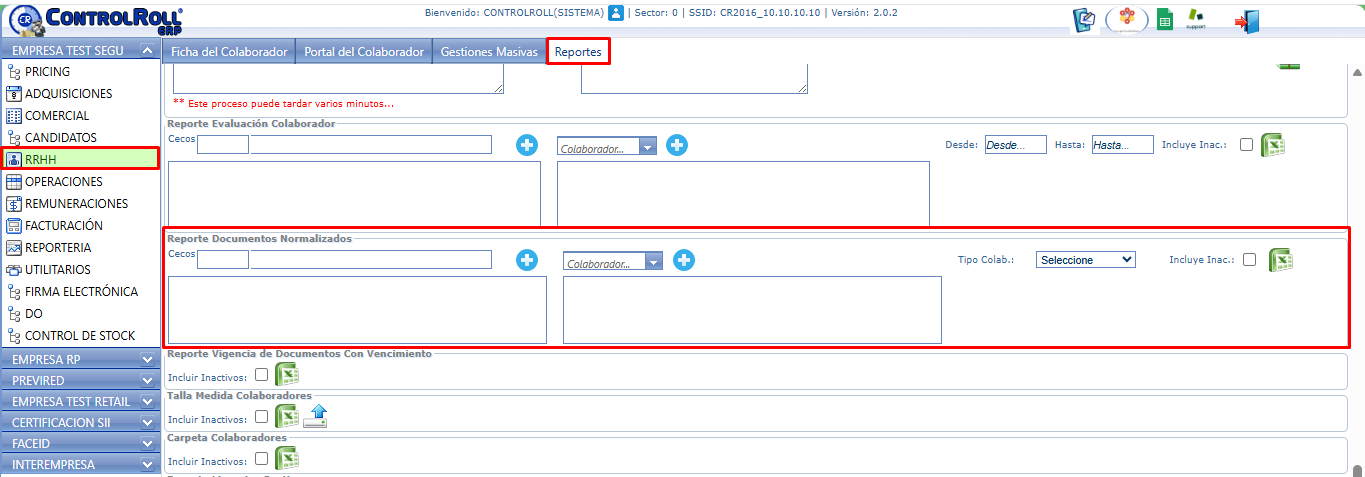
Este reporte ofrece detalles del colaborador, sus documentos normalizados (tipo, estado, fecha de carga) y si falta alguno por cargar. En este reporte, existe una columna llamada «Doc. Obligatorio» que corresponde a un atributo configurable en la ficha del colaborador, tablero carpetas, sub-tablero «Documentos Normalizados», sección «Subir Documento».
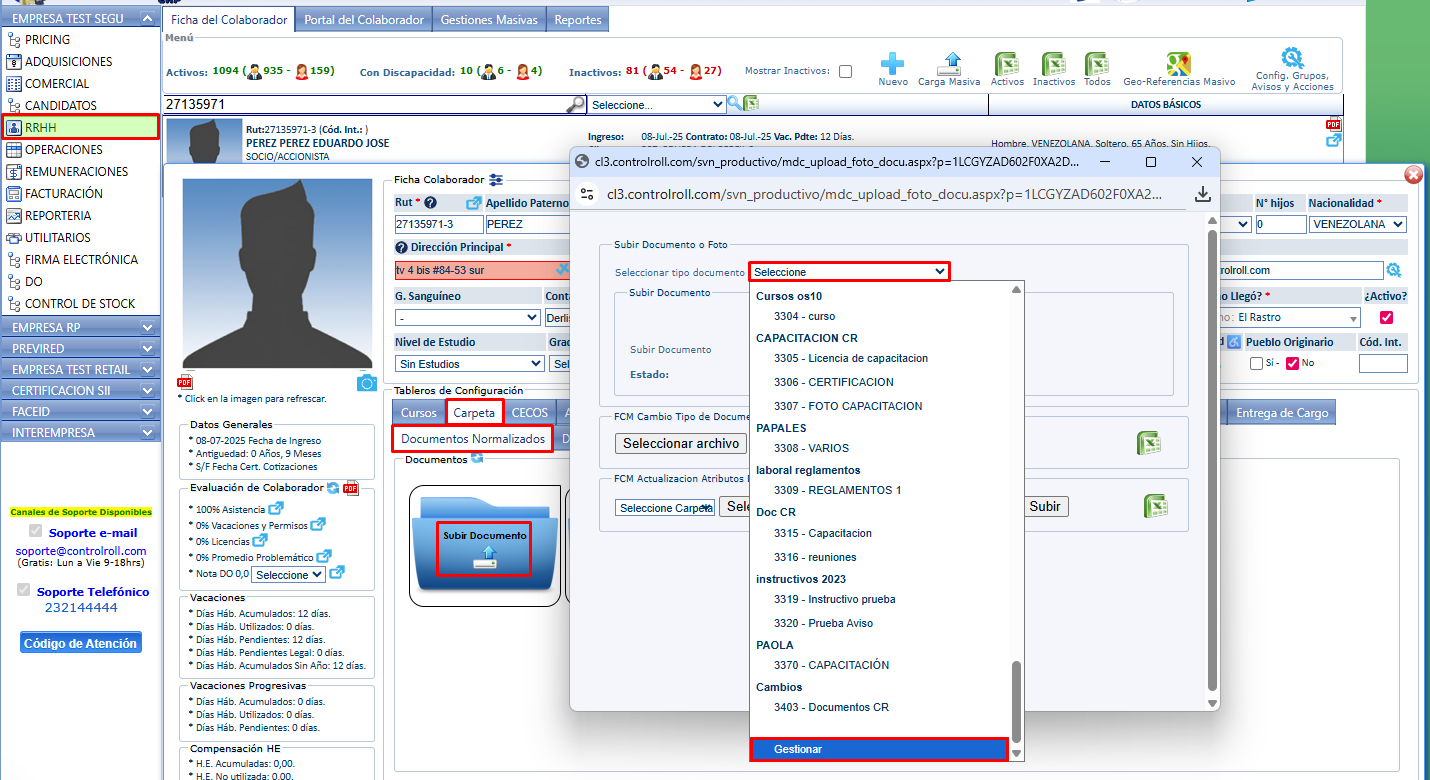
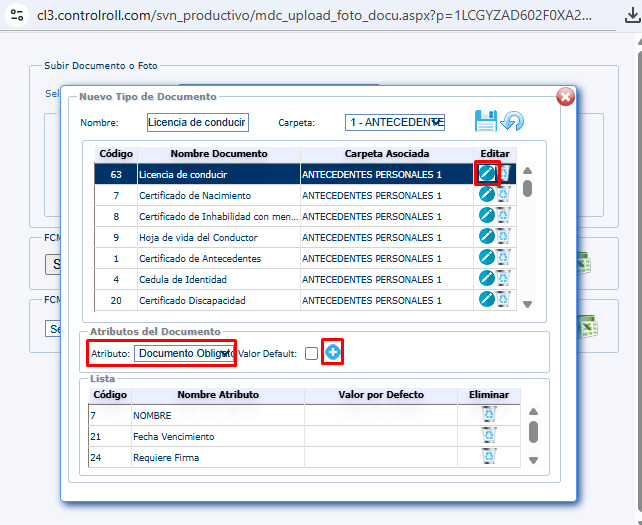
Este atributo podrás agregarlo según sea necesario a los tipos de documentos que desees, simplemente seleccionando el tipo de documento correspondiente presionando el botón “Editar” y luego en la sección “Atributos del Documento” seleccionar “Documento Obligatorio”, una vez seleccionado deberás presionar el botón del “+” para agregarlo. En este caso de ejemplo, se utilizará el tipo de documento “Licencia de Conducir”.
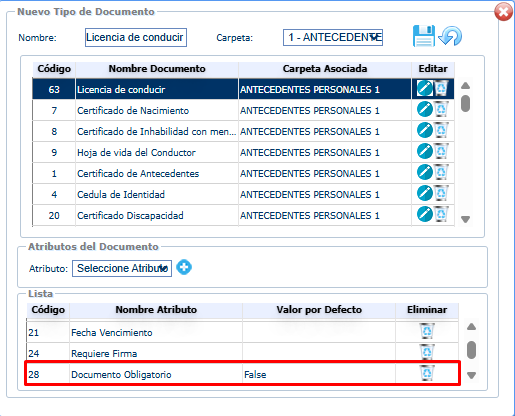
Al agregarlo, este quedará visible en la sección “Lista”, el cual podrás eliminar si así lo requieres, siempre y cuando no exista ningún documento cargado que contenga ete atributo
Con esta configuración, en los tipos de documentos en el reporte se visualizará la columna “Doc. Obligatorio” indicando si es obligatorio o no con los valores SI o NO.

Adicionalmente existe otro atributo disponible que es “Tipos Empleados Obligatorios”, el cual también se puede agregar en los documentos según corresponda, para ello igualmente deberás seleccionar primero el documento requerido presionando el botón para editar, luego buscar el atributo en el listado de estos y seleccionarlo.
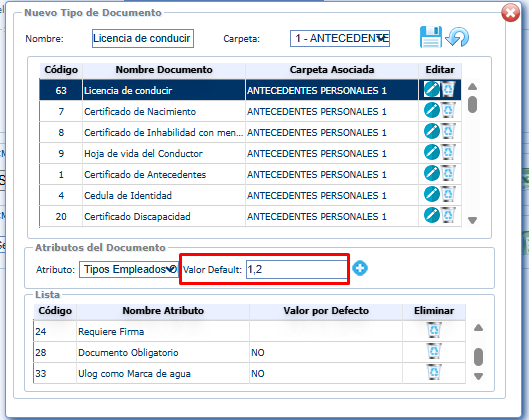
Una vez seleccionado el atributo, deberás configurar en el campo “Valor Default”, los códigos de tipos de empleados correspondientes, como el siguiente ejemplo:
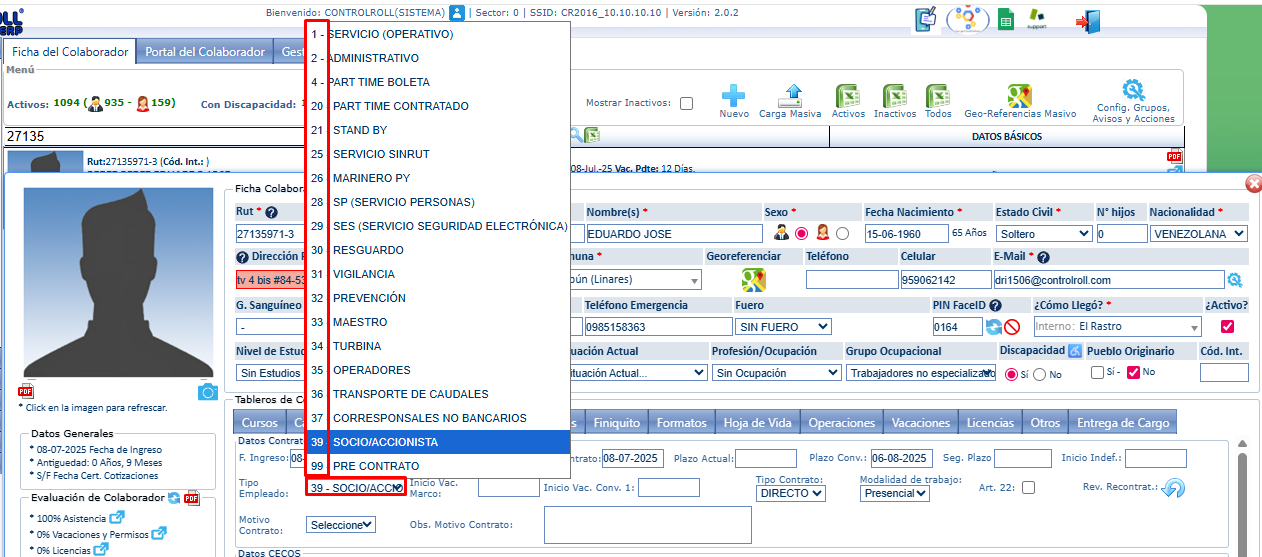
Estos códigos de empleados, corresponden a los mismos que aparecen en la ficha del colaborador, tablero CECOS, sección “Tipo Empleado”
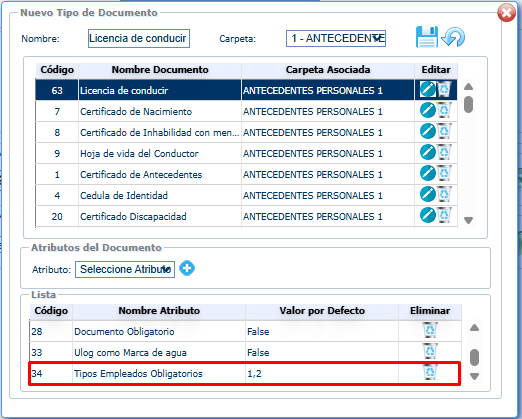
Luego de indicar los códigos correspondientes, deberás presionar el ícono del “+” para agregarlo y con esto, quedará visible en la sección “Lista”, el cual podrás eliminar si así lo requieres, siempre y cuando no exista ningún documento cargado que contenga este atributo.
Tras realizar esta configuración el reporte al momento de exportarlo primero dará prioridad al atributo “Tipos de Empleados Obligatorios”, por lo que se visualizará en el reporte en la columna “Doc. Obligatorio” primero según la configuración del atributo de tipos de empleados y luego según el atributo “Documento Obligatorio”.
Para explicar con ejemplo utilizaremos un colaborador que tiene como tipo de empleado código 2 “Administrativo”
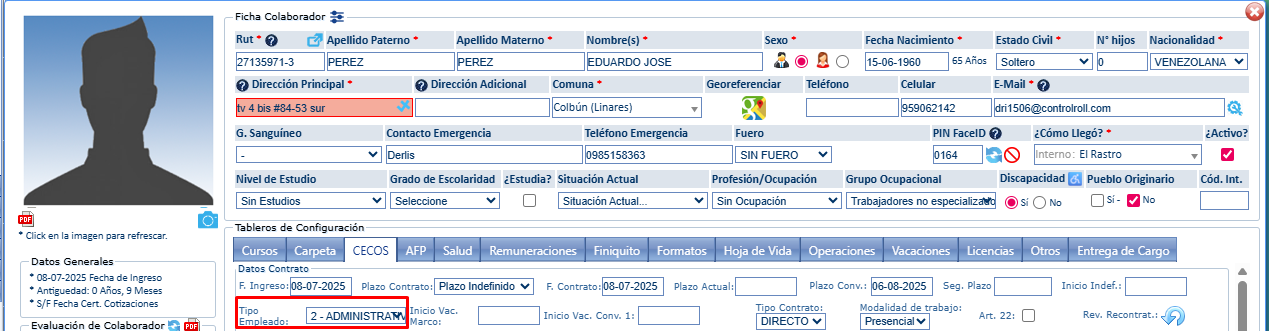
Por lo tanto, al tener este tipo configurado en el atributo “Tipos de Empleados Obligatorios” cuando se genere el reporte, en la columna “Doc. Obligatorio” indicará SI para el documento “Licencia de Conducir” configurado previamente con este atributo.

Sin embargo, si utilizamos este mismo caso de ejemplo modificando el tipo de empleado al código 20 Part Time Contratado.
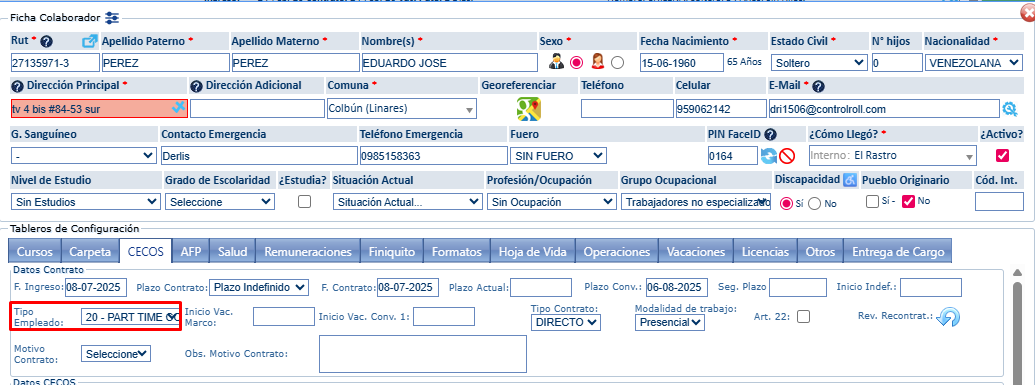
Al generar el reporte, se observa que la columna «Doc. Obligatorio» siempre muestra «NO», aun cuando el tipo de documento cargado debería ser considerado obligatorio según el atributo «Documento Obligatorio» configurado.

La razón de esto es que el atributo «Tipos de Empleados Obligatorios» tiene precedencia sobre «Documento Obligatorio». En consecuencia, si el tipo de empleado asociado al documento no está marcado como obligatorio, el informe mostrará «NO».