Se realizan mejoras en el módulo de RRHH > Ficha del colaborador > Tablero Carpeta,
- Permitirá traspasar un documento desde una carpeta normalizada a otra.
¿Cómo realizo el traspaso?
Lo primero que debes hacer es ingresar a la ficha del colaborador, luego seleccionar el tablero “Carpeta”, donde al abrir una carpeta se mostrará por cada documento disponible un campo select con el listado de las diferentes carpetas y tipos de documentos que están disponibles para el traspaso.

Una vez seleccionada la carpeta con el nombre del archivo de destino aparecerá una alerta de confirmación. Importante, tomar en cuenta que el documento de origen cambiará sus atributos configurados y hereda los de la carpeta de destino.


¿El cambio de documento a otra carpeta se puede realizar de manera masiva?
Para poder realizar un cambio de forma masiva debes ingresar a la carpeta llamada “Subir Documento” en donde deberás descargar el Excel (imagen 1), en el archivo ya descargado en la columna “ID Nuevo Tipo de Documento” deberás ingresar el número que tiene cada documento así como lo muestra la (imagen 2)
Al ingresar el número y guardar el archivo con el mismo formato exportado se debe subir nuevamente para que el documento se cambie de carpeta indicada en archivo de carga.
Imagen 1


Imagen 2

Al descargar el archivo,este mostrará dos pestañas 1 con las carpetas actualmente en las fichas,2 sabana de carpetas que muestran los nombres y el ID a utilizar para el cambio.
Vista antes del cambio

Vista después del cambio

¿Se pueden modificar los atributos de un documento?
En el caso que necesites poder modificar un atributo de un documento, solo debes ingresar a la carpeta llamada “Subir documento», lo primero que debes hacer es seleccionar la carpeta que se ingresan o se edita algún atributo (imagen 1)
Imagen 1.

Luego de esto solo debes descargar el archivo Excel, el cual te mostrará los documentos que están dentro de cada carpeta con los diferentes atributos según el documento, en el cual se mostrará en las columnas con la siguiente nomenclatura.
Donde el primer dígito es el número de documento y el segundo dígito es el número de atributo asignado.

Luego de realizar una modificación solo debes guardar el archivo y subirlo en el campo que dice “Seleccionar archivo» y luego presionar «Subir”.
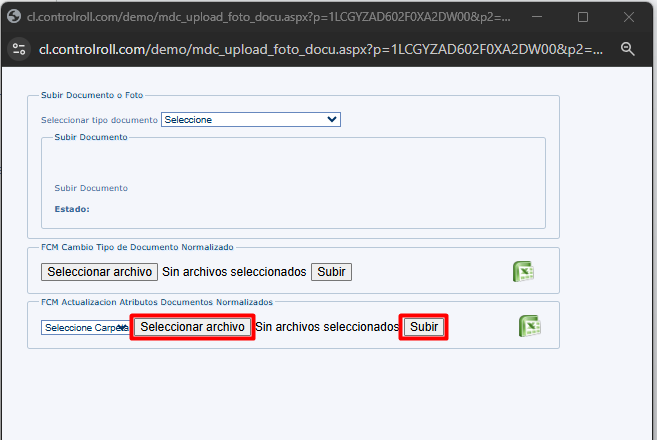
Al finalizar proceso de carga, podrá descargar un Excel de revisión del archivo (Imagen 3).
Imagen 3


2. Papelera de reciclaje de los documentos eliminados.
A partir de la última actualización a la versión se guardarán documentos en la carpeta “Papelera de Documentos” por 60 días con posibilidad de recuperar, posterior a esto se borrarán definitivamente. Antes de generar esta eliminación se notificará para los que deseen verificar que documentos se eliminarán si desea recuperarlos o no.
Para verificar en el tablero Reportes Sección “Reporte Documentos Normalizados”
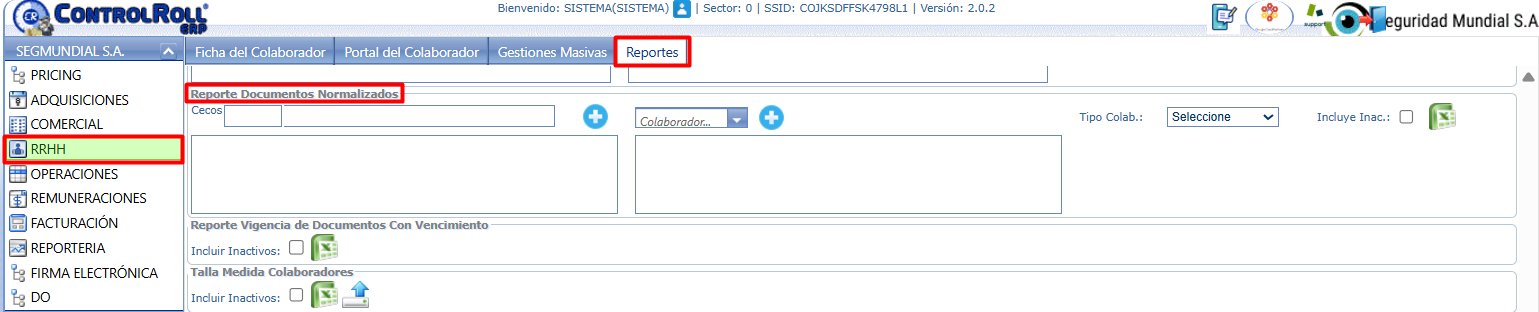
Se agregó una columna llamada “Días para la eliminación” donde cada día se actualizará y mostrará los días que tienen disponibles para la recuperación de los documentos que se enviaron a la Papelera.
