A contar de la última actualización de versión realizada, se aplicaron cambios en la visualización del tablero Control de Rondas, agregando KPI’s que permitirán monitorear y controlar las rondas programadas y realizadas.
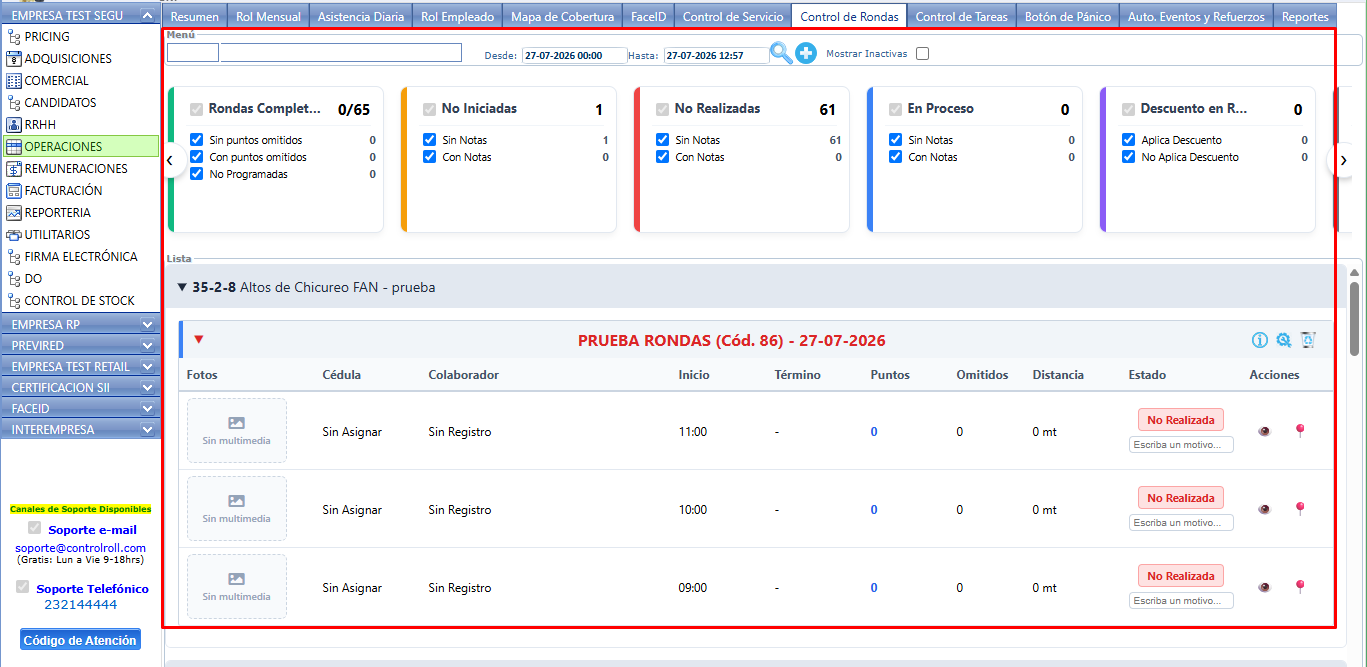
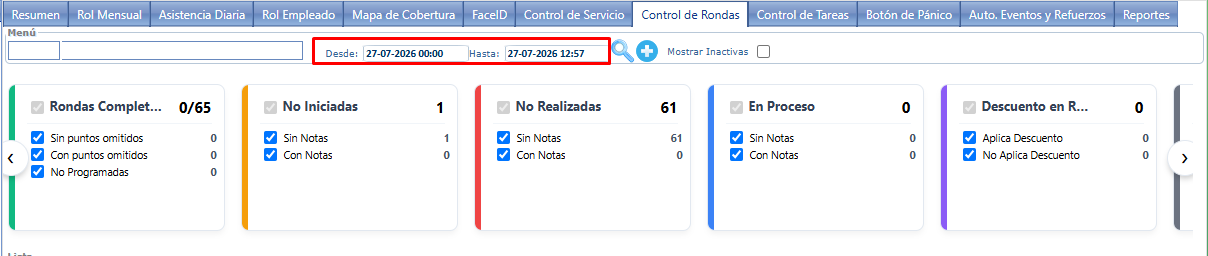
De forma predeterminada esta visualización será por fecha, hora actual y con todos los CECOS, la cual podrá ser modificada según sea necesario para mayor información, cambiando la fecha a considerar, seleccionando un CECOS en específico o ambos según aplique.
Para explicar estos cambios, se tomará para el ejemplo un CECOS específico.
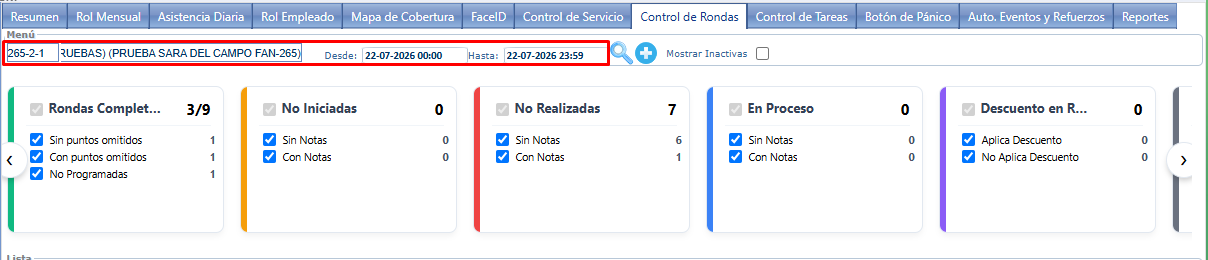
Al realizar búsqueda, se visualizarán primeramente los nuevos KPI’s incorporados según el estado de cada ronda:
Rondas Completadas:
al seleccionar este KPI, se podrán visualizar todas las rondas que fueron realizadas, además de poder filtrar por las que están sin puntos omitidos, con puntos omitidos y no programadas, con lo cual en la parte inferior se visualizará la lista con el detalle de cada una
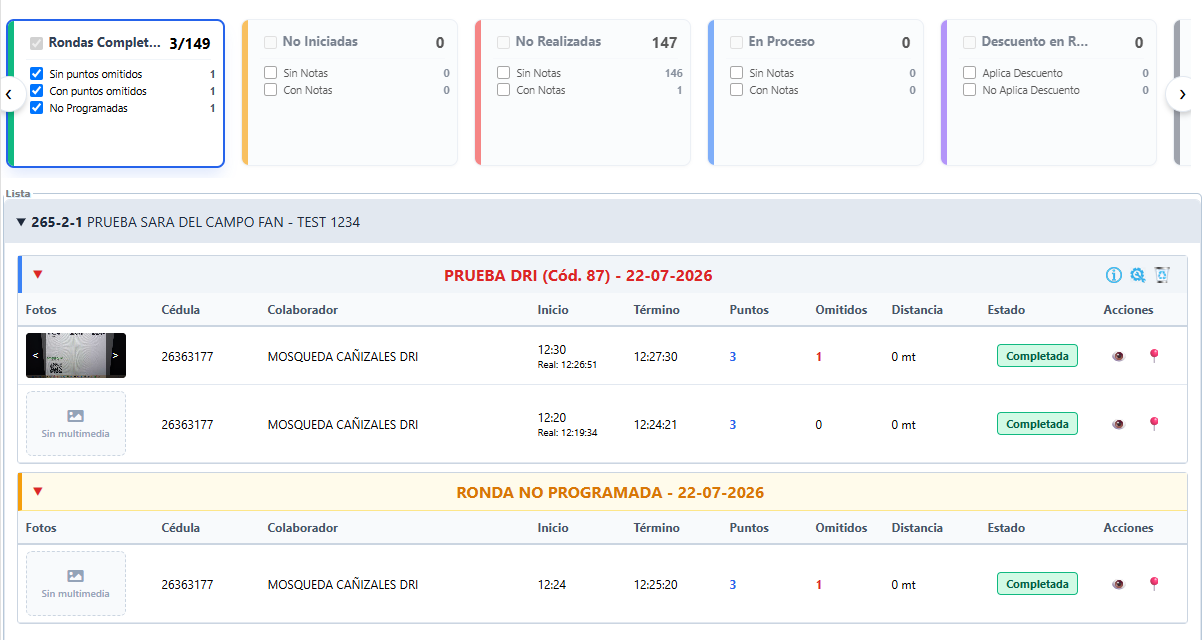
A su vez, podrás aplicar filtros según cada unas de las opciones mencionadas anteriormente:
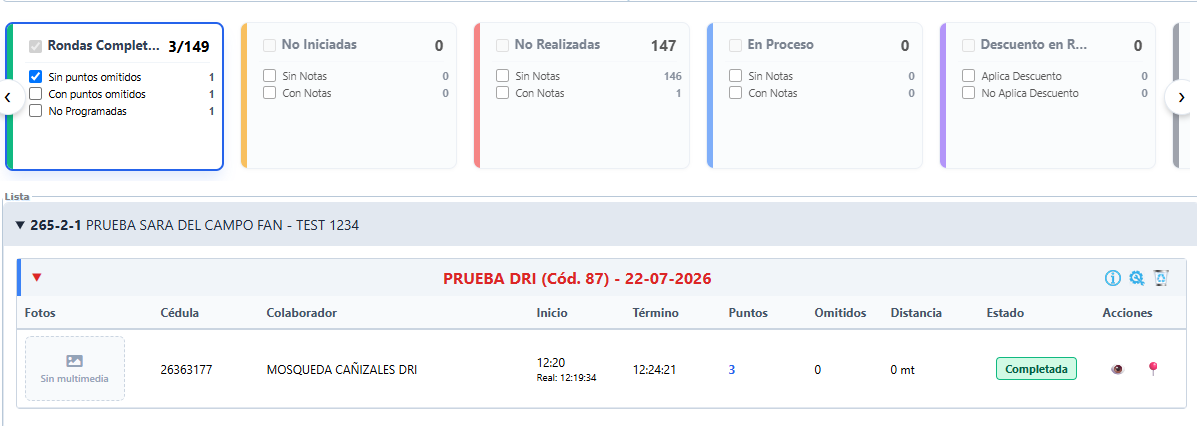
Sin puntos omitidos
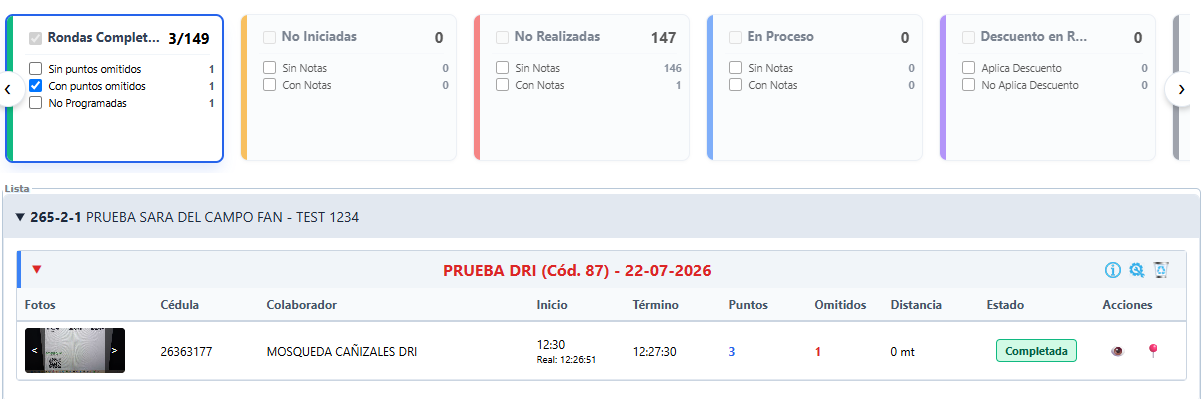
Con puntos omitidos
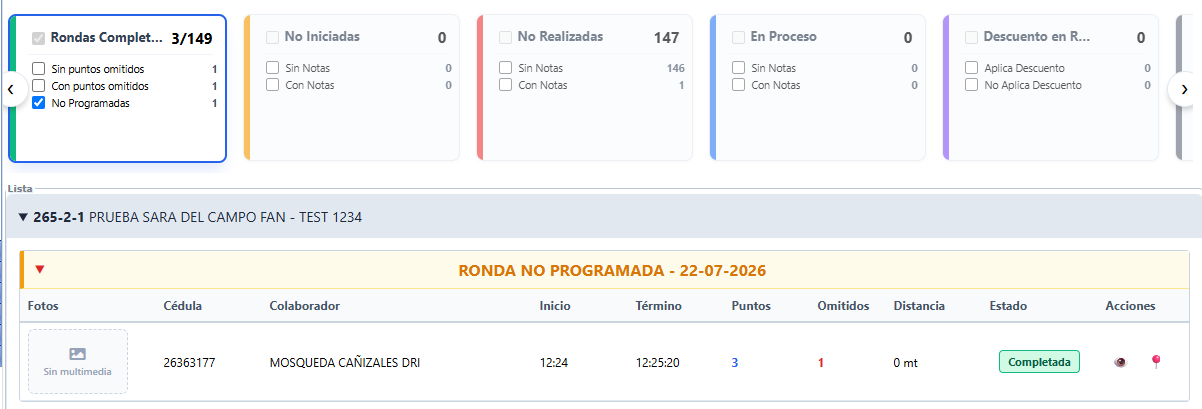
No programadas
No Iniciadas: cuando seleccionas este KPI, se visualizan todas las rondas que según tolerancia de inicio configurada, no fueron iniciadas posterior a cumplirse este tiempo. Las cuales podrás además filtrar según cada tipo: Sin Notas o Con Notas.
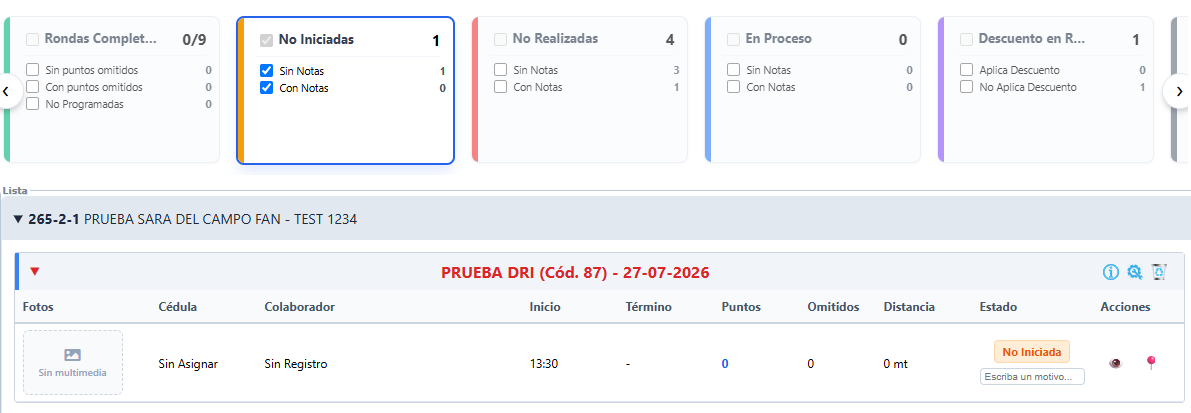
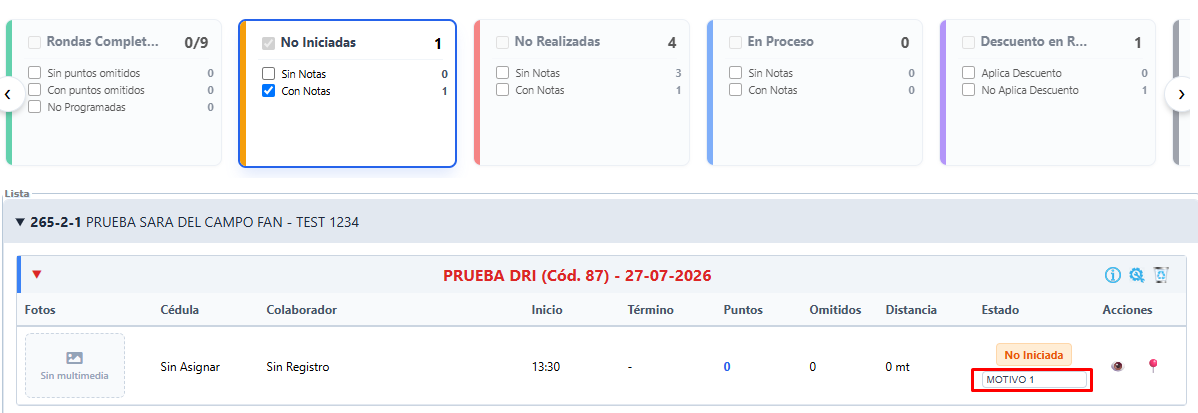
El uso de estas notas es netamente de forma interna a nivel de empresa, las cuales se ingresan directamente al escribir un motivo en el campo “Escriba un motivo”, por lo tanto, al escribir un motivo, estas quedan reflejadas en la opción “Con Notas” respectivamente. Este motivo es modificable sin inconvenientes.
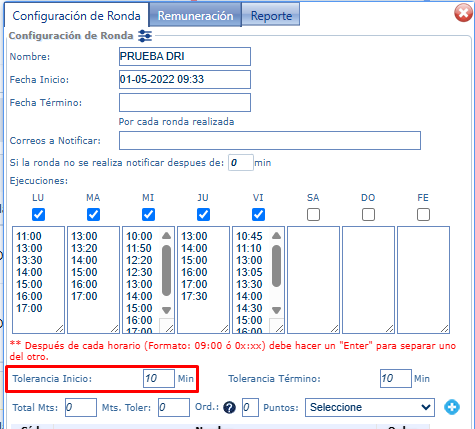
Aquellas rondas programadas que no comiencen una vez cumplido el período de tolerancia de inicio configurado pasarán a este estado de “No Iniciadas”. Por ejemplo, si una ronda está pactada para las 13:00 y dispone de una tolerancia de inicio de 10 minutos, cambiará automáticamente a este estado a las 13:11 en caso de que aún no registre su comienzo.
No Realizadas: si seleccionas este KPI, se visualizan todas las rondas que según tolerancias de inicio y término configuradas, no fueron realizadas. Las cuales podrás además filtrar según cada tipo: Sin Notas o Con Notas.
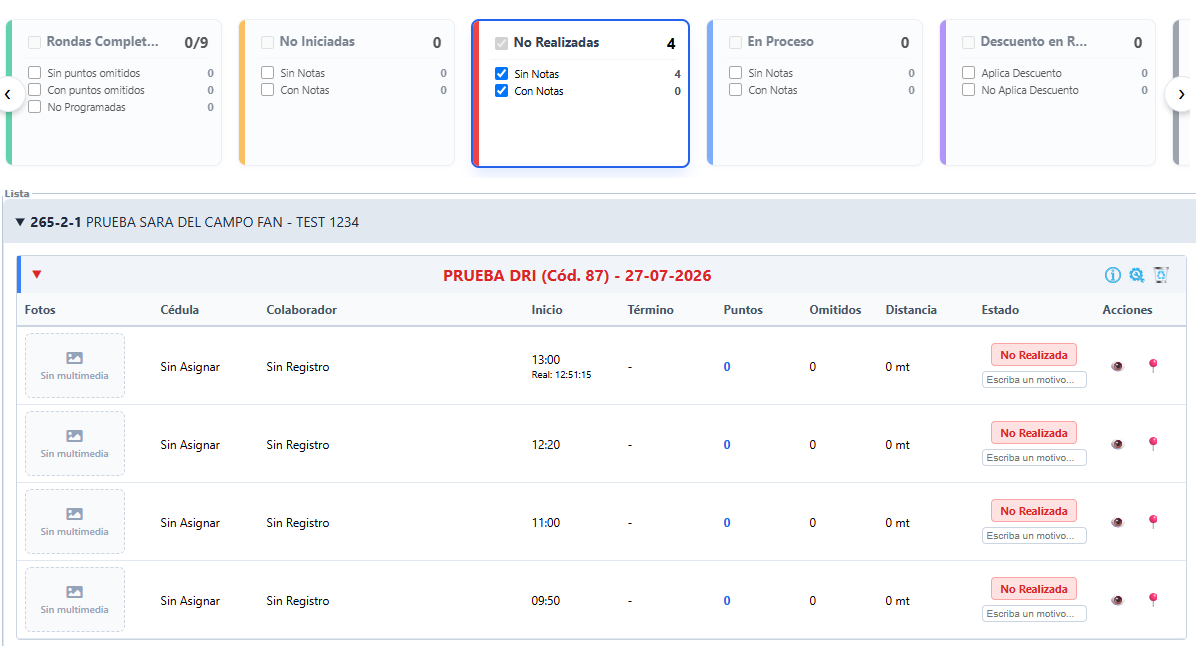
Estas notas operan de la misma manera que en las rondas no iniciadas, teniendo un carácter puramente interno para la empresa. Se registran ingresando un motivo de manera directa en el campo “Escriba un motivo”, lo que hace que se muestren bajo la opción “Con Notas”. Si es necesario, dicho motivo puede modificarse en cualquier momento al ser sobre escrito.
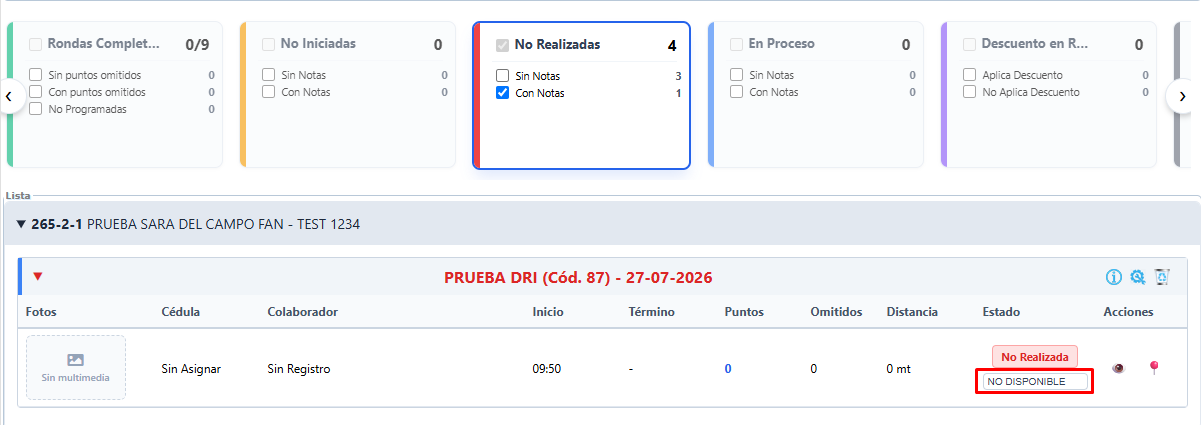
Si una ronda programada no se inicia dentro del período de tolerancia configurado, pasará de forma automática al estado de “No Realizadas”. Por ejemplo, para una ronda fijada a las 13:00 que cuenta con una tolerancia de inicio de 10 minutos y una tolerancia de término de 10 minutos, el sistema cambiará su estado a las 13:21 si aún no ha comenzado. Esto se debe a que el cálculo contempla la suma de ambos tiempos de tolerancia establecidos (10 minutos de inicio más 10 minutos de término).
En Proceso: cuando se selecciona este kpi, se visualizan las rondas que se encuentran en proceso, es decir, han sido iniciadas pero aun no finalizan. Las cuales podrás además filtrar según cada tipo: Sin Notas o Con Notas.
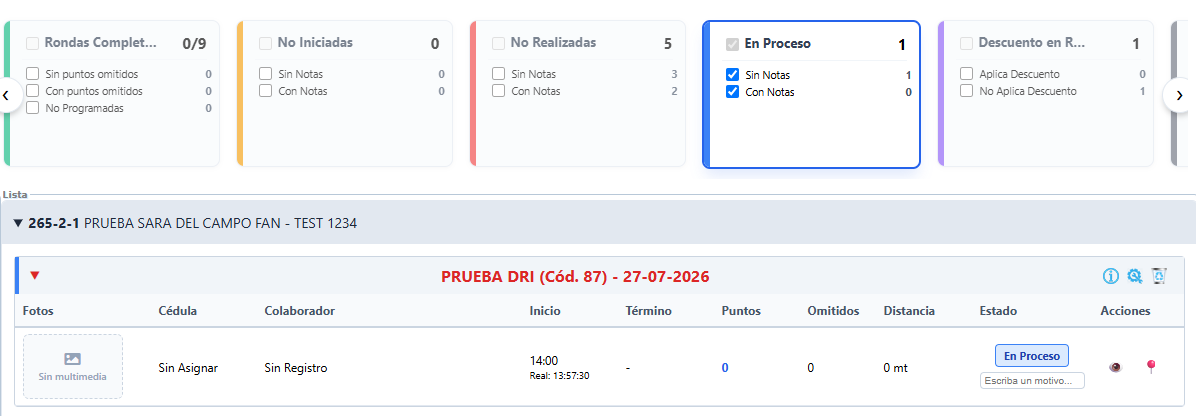
Estas notas operan de la misma manera que en las rondas no iniciadas, teniendo un carácter puramente interno para la empresa. Se registran ingresando un motivo de manera directa en el campo “Escriba un motivo”, lo que hace que se muestren bajo la opción “Con Notas”. Si es necesario, dicho motivo puede modificarse en cualquier momento al ser sobre escrito.
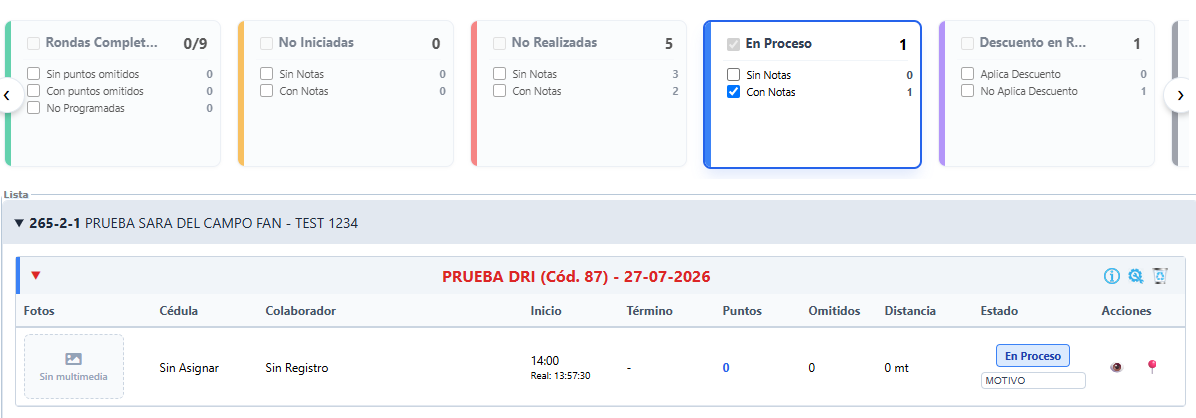
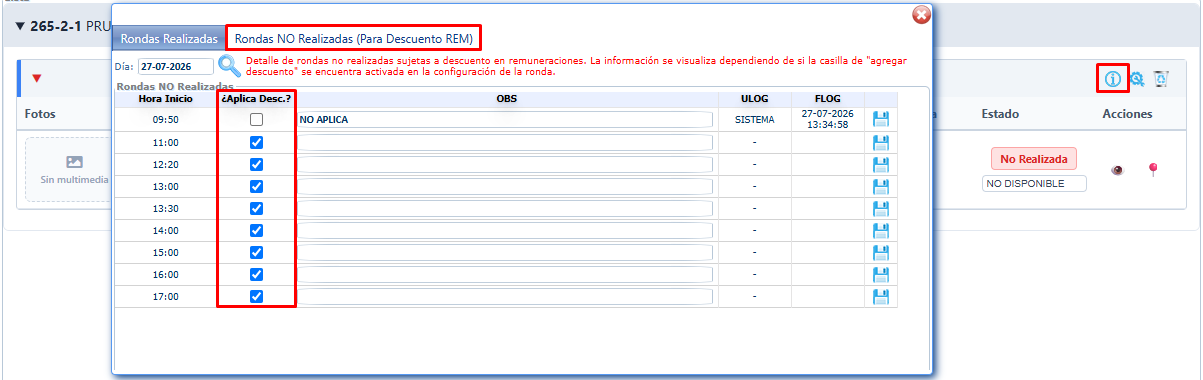
Descuento en Remuneración: al seleccionarlo, se mostrarán las rondas que aplican descuento en Remuneraciones, según configuración de la ronda en la pestaña de “Remuneración”. Las cuales podrás además filtrar según cada tipo: Aplica Descuento o No Aplica Descuento.
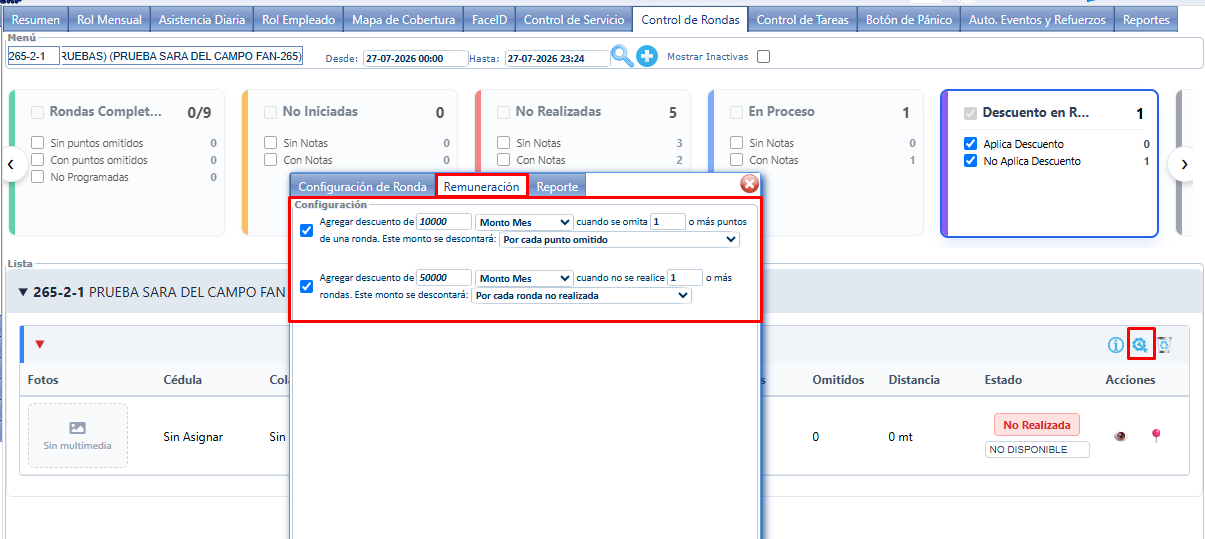
Para que se consideré que una ronda Aplica Descuento, esta debe tener el check “¿Aplica Desc.?” marcado en la pestaña Rondas NO Realizadas (Para Descuento REM).
Objetadas: En este se muestran todas las rondas que fueron realizadas con 0 metros recorridos.
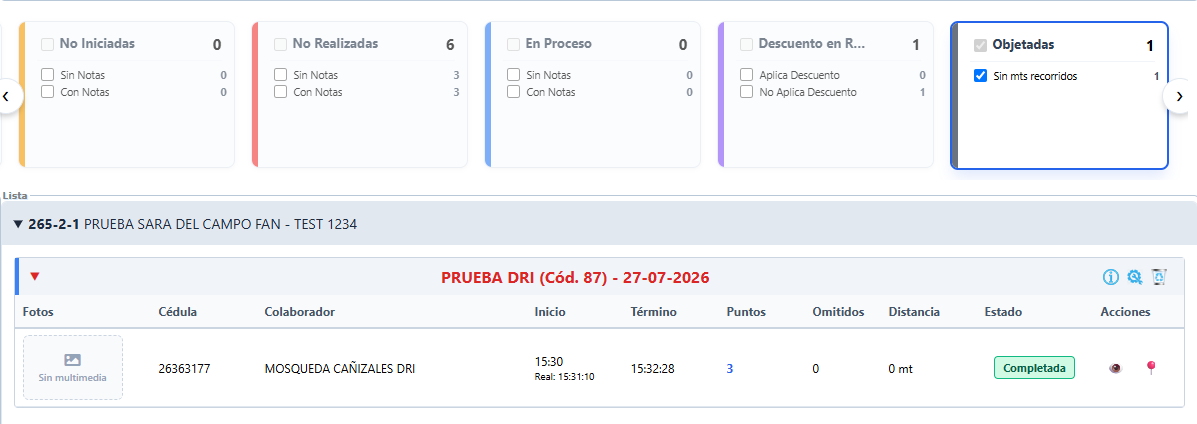
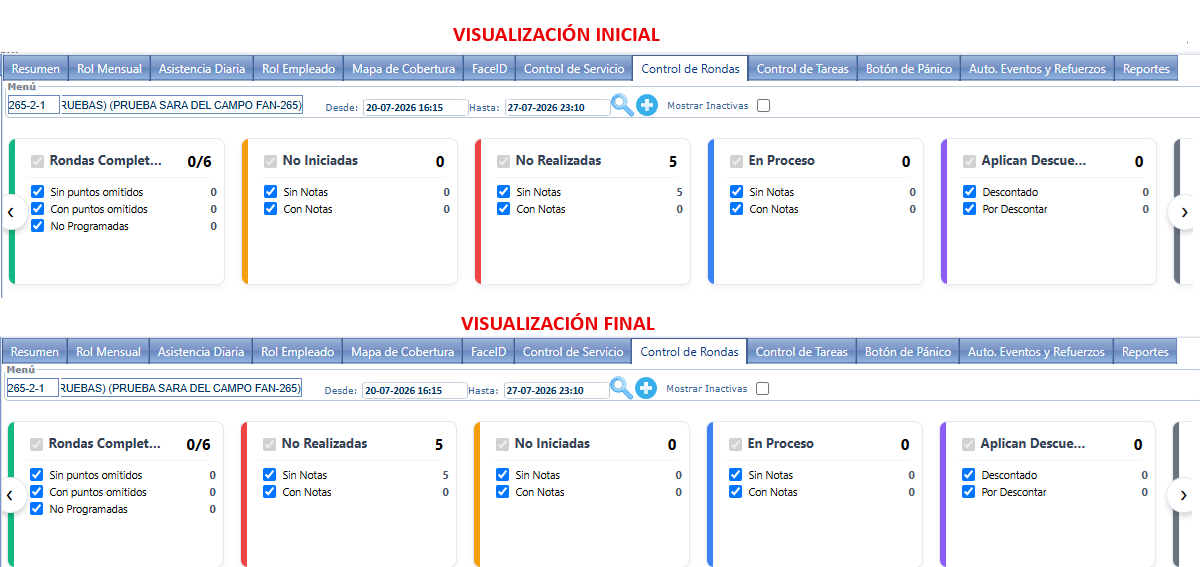
Dentro de este nuevo funcionamiento, será posible ordenar los KPI según se desee visualizar la información, cambiando las posiciones de unos con otros, para lo cual solo será necesario seleccionar uno y arrastrarlo hasta la posición donde sea requerido. Ejemplo, si quiero visualizar primero las “No Realizadas” y luego las “No iniciadas”, puedo mover esta hasta posición en la que es necesaria que se visualice.
También se aplicaron cambios en la visualización del detalle de las rondas, las cuales se reflejan la sección “Lista”
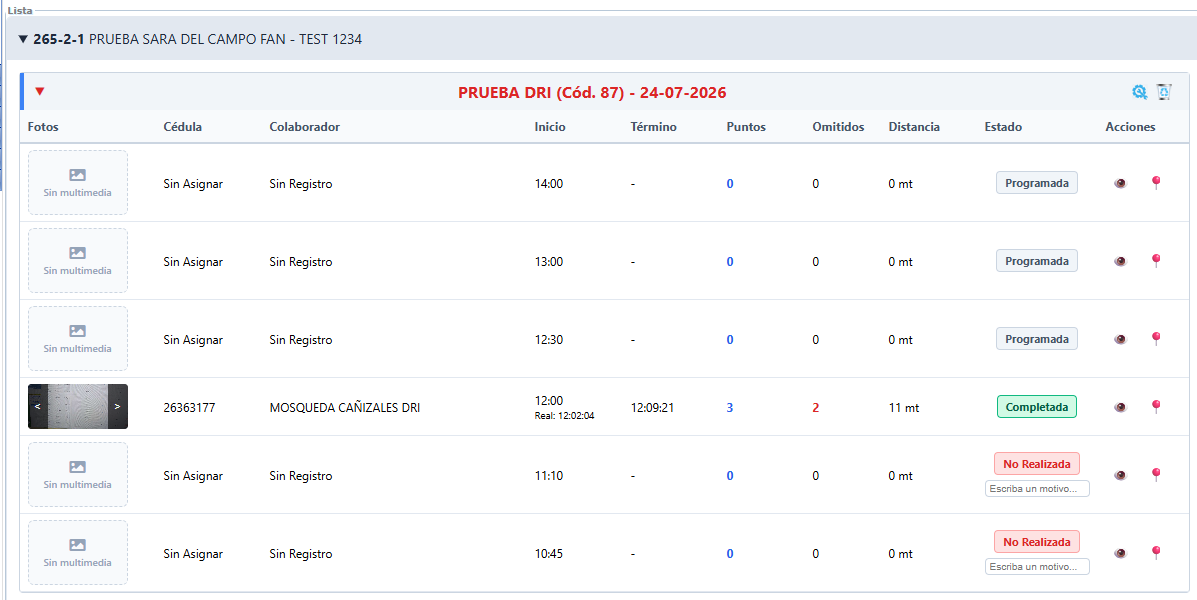
Dentro de esta lista, se incorporan los siguientes campos:

- Fotos: permite observar de forma directa los archivos multimedia vinculados a la ronda (tanto videos como imágenes), posibilitando abrir una vista detallada mediante un clic y evitando descargas obligatorias.
- Cédula: donde se muestra el número de documento de identidad perteneciente al colaborador que realizó la ronda.
- Colaborador: muestra el nombre completo de la persona que realizó la ronda.
- Inicio: muestra la comparación entre el horario real en que comenzó la ronda y la hora programada.
- Término: indica el horario exacto en el que se término la ronda.
- Puntos: se refleja la cantidad de puntos que tiene configurados la ronda.
- Omitidos: muestra la cantidad de puntos que fueron omitidos.
- Distancia: es la cantidad de metros recorridos durante la realización de la ronda.
- Estado: indica el estado de la ronda, estos pueden ser: Programada, En Proceso, No inciada, Completada, explicados anteriormente.
- Acciones: en esta opción existen dos íconos:
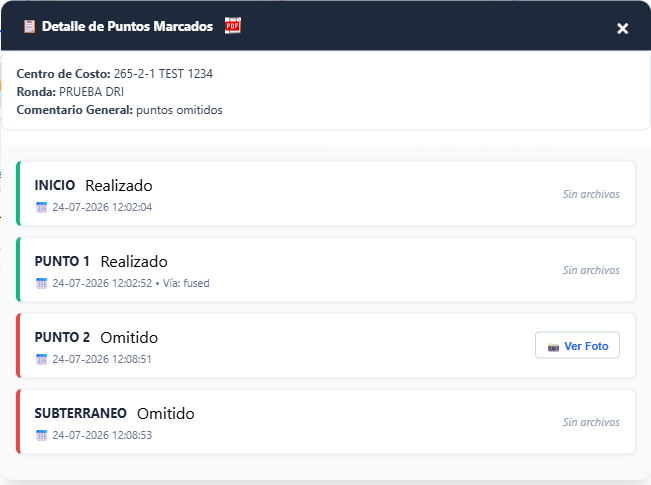
 Al hacer clic en este, se visualizará el detalle de los puntos marcados, donde podrás descargar también el PDF de la ronda y ver las fotos o videos que hayan sido tomados durante al ronda.
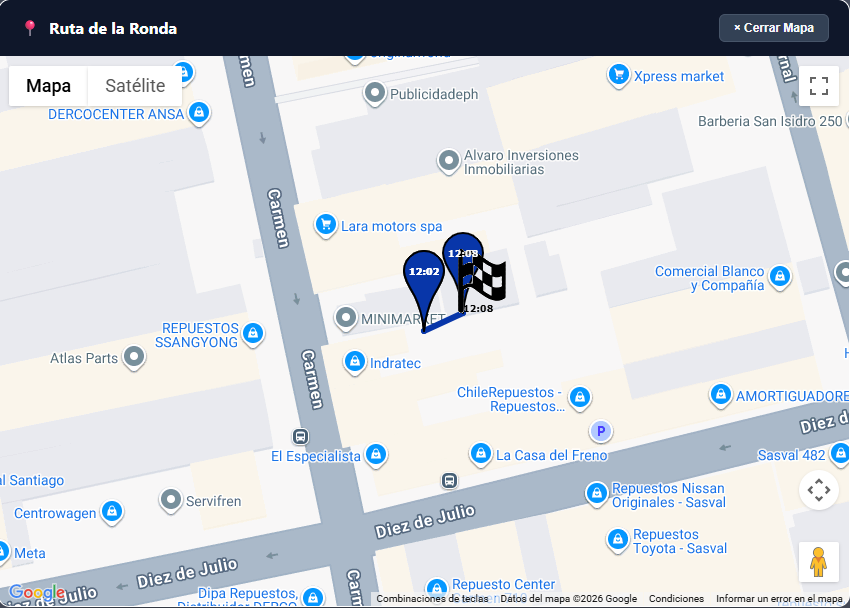
 Esta funcionalidad te permite visualizar el mapa con el recorrido efectuado a lo largo de la ronda.
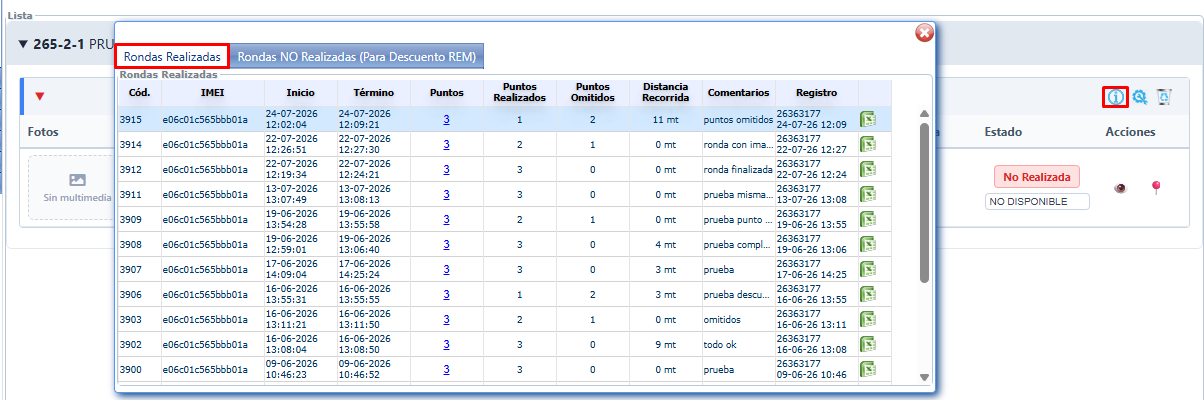
Haciendo clic en el botón correspondiente, podrán acceder a la visualización de la información detallada de la totalidad de las rondas completadas.
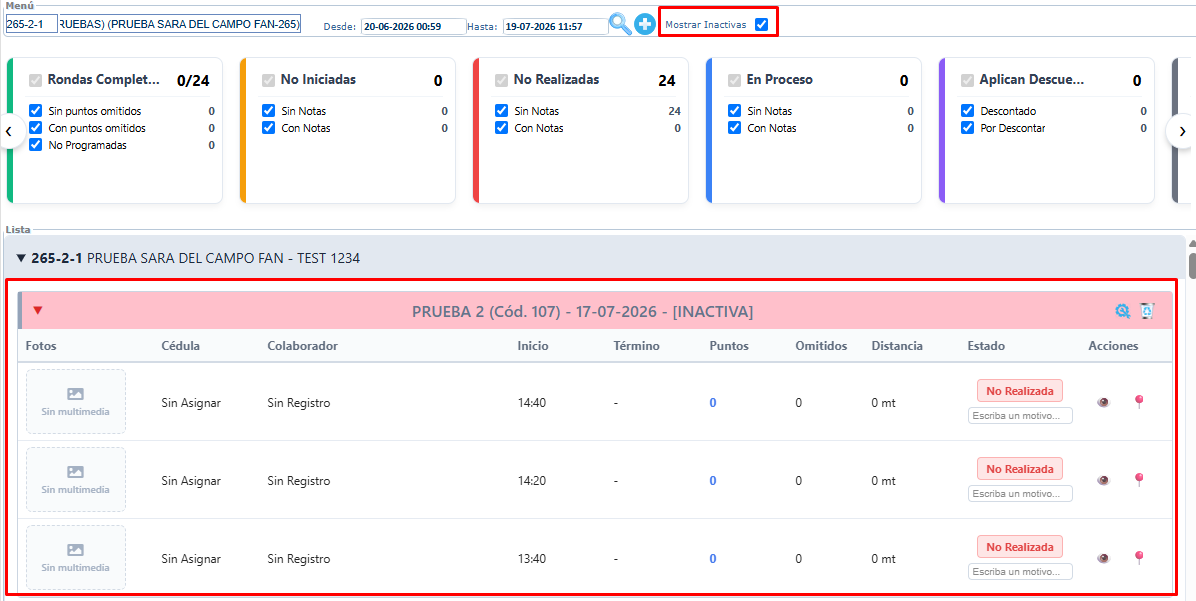
El procedimiento para configurar las rondas no presenta variaciones en su operatividad: en caso de requerir la modificación o gestión de alguna de las configuraciones existentes, se debe hacer uso del botón con forma de engranaje para tal fin.

Con el fin de posibilitar la visualización de las rondas inactivas, permanece plenamente operativo el mecanismo consistente en activar la casilla «Mostrar inactivas».