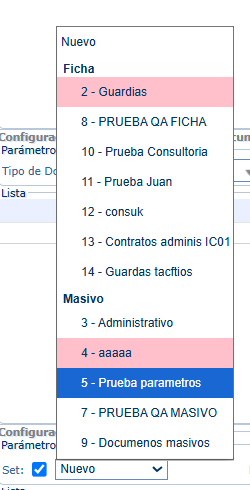
Se realiza una mejora en el sistema, con la cual se simplifica el proceso de firma de documentos. Ahora puedes agrupar varios documentos en un único set de firma y realizar el envío de todos los documentos a la vez directamente desde la ficha del colaborador o mediante envíos masivos por módulo de firma electrónica.
Antes de realizar el envío, se deben realizar los siguientes pasos:
- Creación del Set de Documentos
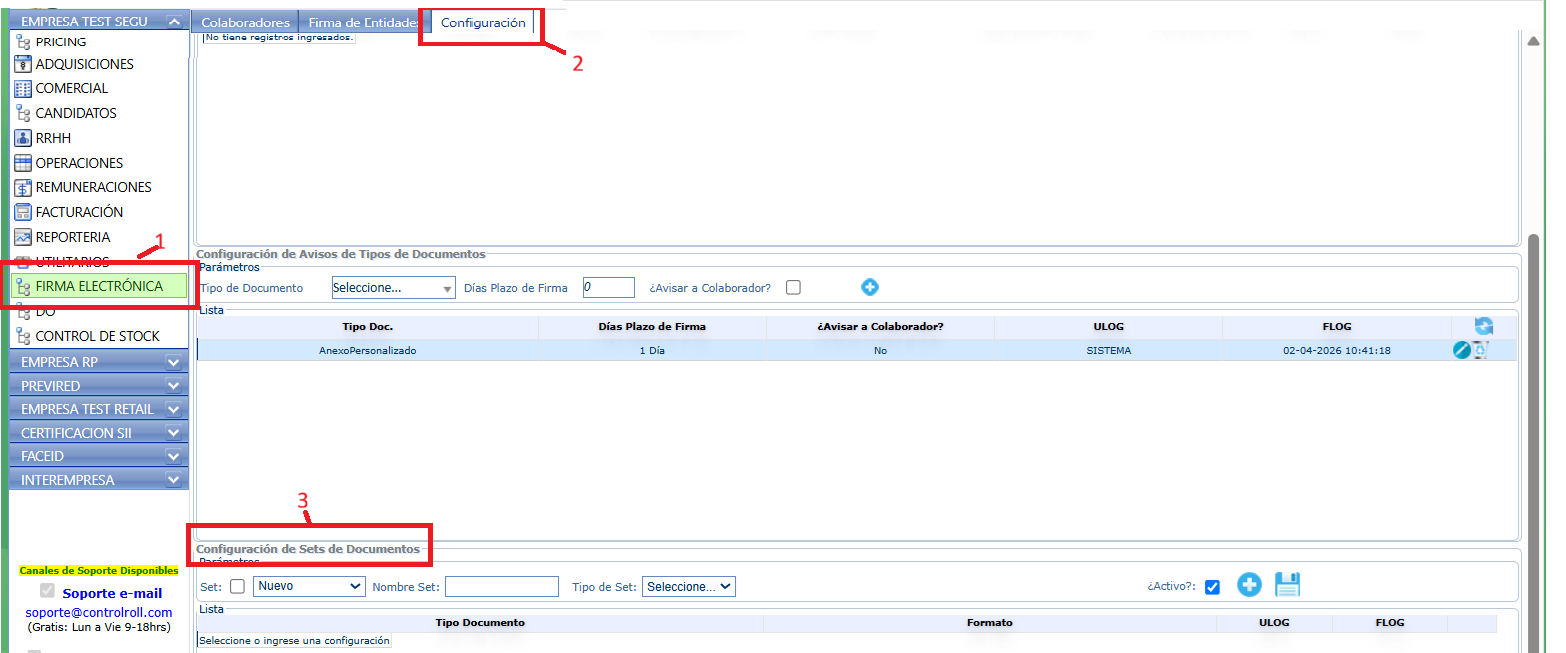
- Ingrese al módulo Firma Electrónica.
- Seleccione Configuración.
- Diríjase a la sección Configuración de Sets de Documentos.
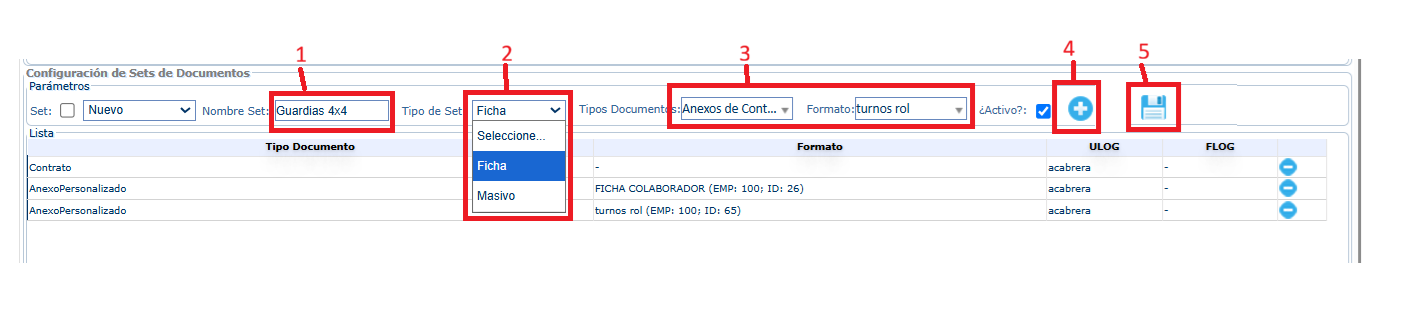
- Luego para gestionar los set (por Ficha o Masivo) debe seguir los siguiente pasos.
- Ingresar el nombre del set. Seleccionar el tipo de set (por Ficha o Masivo).
- Seleccionar el tipo de documento.
- Luego presionar el ícono “+” para ir agregando los documentos de cada tipo al set.
- Finalmente presionar guardar.
Una vez guardado el set de documentos, este quedará disponible para su distribución según la modalidad seleccionada (Ficha o Masivo):
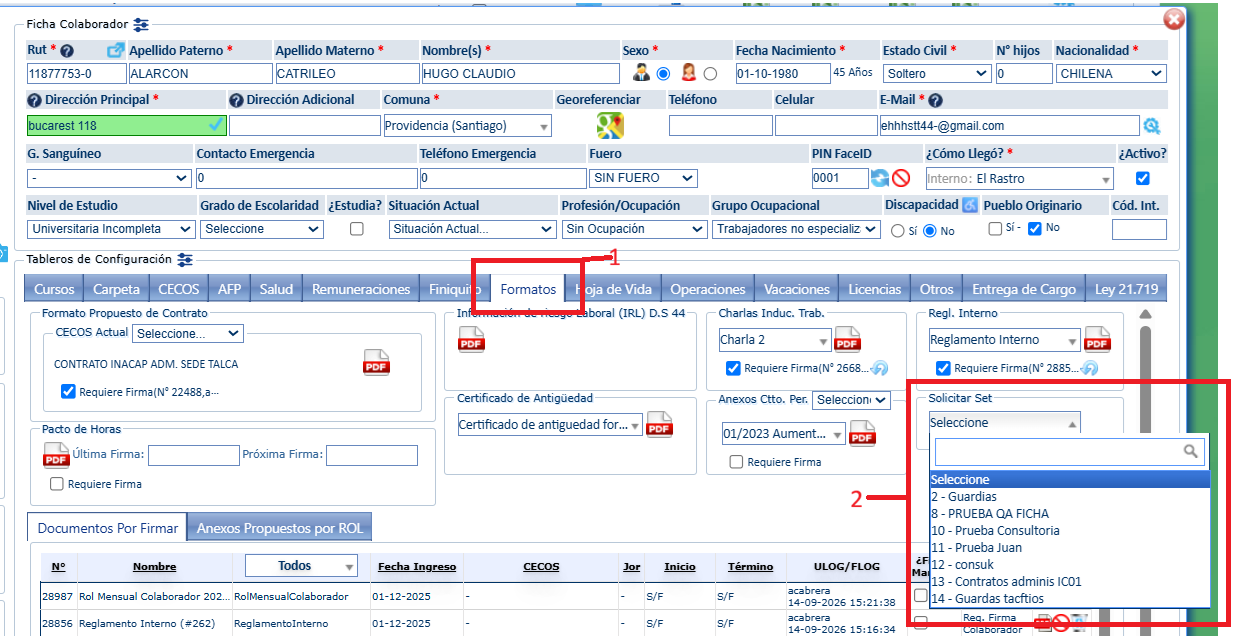
- Gestión de Envío por Ficha (Individual)
- Diríjase a la ficha del colaborador en el módulo de RRHH, sub tablero formatos. Desde allí podrá elegir el set previamente configurado y enviarlo para firma al colaborador.
- Gestión de Envío Masivo
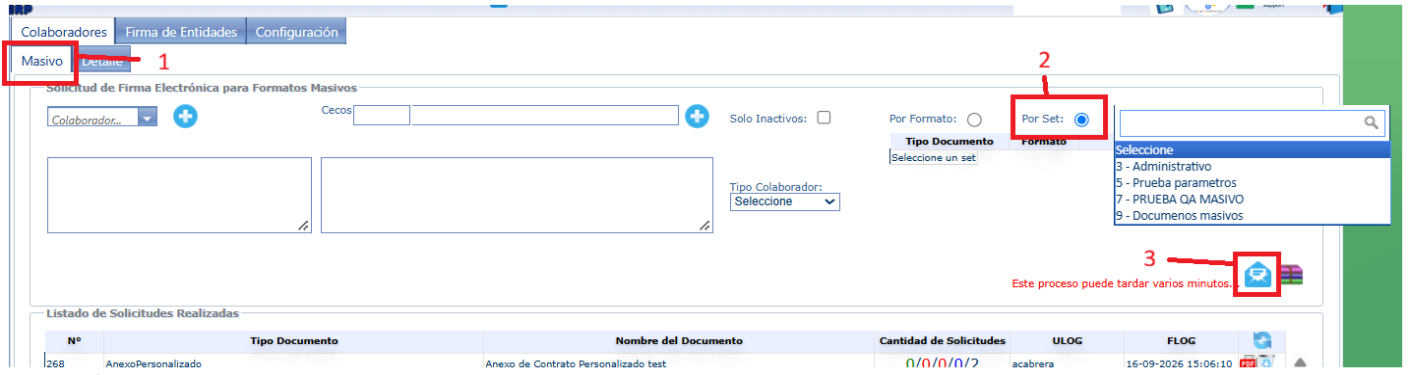
Ingrese al módulo de Firma Electrónica y siga los siguientes pasos:
- Ingrese a tablero masivo Presionar opción “Por Set” y seleccionar como se enviará según las opciones: si es por colaborador o por CECOS. Finalmente presionar botón enviar set para firmar.
- Inactivación de set.
Para poder dejar inactivo un set creado, debe realizarlo desde la sección Configuración de set de documentos, para ello, solo debe seleccionar el set del listado, luego sacar el check de activo y guardar el cambio.

Cuando se realiza esta acción el set desaparece de la vista principal. Para volver a visualizar este, deberá seleccionar el check de la izquierda donde dice Set y se mostrará de un color distinto (rojo) el cual lo puedes activar nuevamente dejando el check en activo y guardando el cambio.